Menu decyduje o tym, ile czasu operator spędza na szukaniu funkcji. W Studio WMS.net administrator dobiera sposób wyświetlania menu, przypisuje pozycje do ról i ustawia ekrany aplikacji na skanery mobilne. Każde z tych ustawień zapisuje się w bazie danych.
Spis treści
- Cztery warianty prezentacji menu
- Zapis konfiguracji w bazie danych
- Struktura menu, uprawnienia i skróty
- Kolejność prac przy konfiguracji
- Menu w aplikacji na skanery mobilne
- Menu a procesy magazynu wysokiego składowania
- Pytania i odpowiedzi o konfigurację menu
- Glosariusz pojęć związanych z konfiguracją menu
Cztery warianty prezentacji menu
Konfiguracja pozwala ustawić menu widoczne na pulpicie oraz szybki dostęp do rejestrów, wybieranych z menu START i z menu nawigacyjnego po prawej stronie ekranu. Ustalona konfiguracja jest zapamiętana w bazie danych. Ten sam zestaw funkcji można pokazać użytkownikowi na cztery różne sposoby.
| Wariant | Położenie i układ | Dostęp do funkcji | Kiedy pasuje |
|---|---|---|---|
| Klasyczne | górny pasek ekranu | rozwijane pozycje | stanowisko biurowe z rozbudowanym zestawem funkcji |
| Typu Outlook | panel po lewej stronie | grupy pozycji w panelu bocznym | praca z kilkoma obszarami naprzemiennie |
| Typu Desktop | pulpit nawigacyjny z menu START | menu START oraz skróty na pulpicie | użytkownik, który zaczyna dzień od kilku stałych zadań |
| Typu Transakcje | lista wyboru lub pole kodu | wybór z listy albo wpisanie kodu transakcji | doświadczony operator, który zna kody |
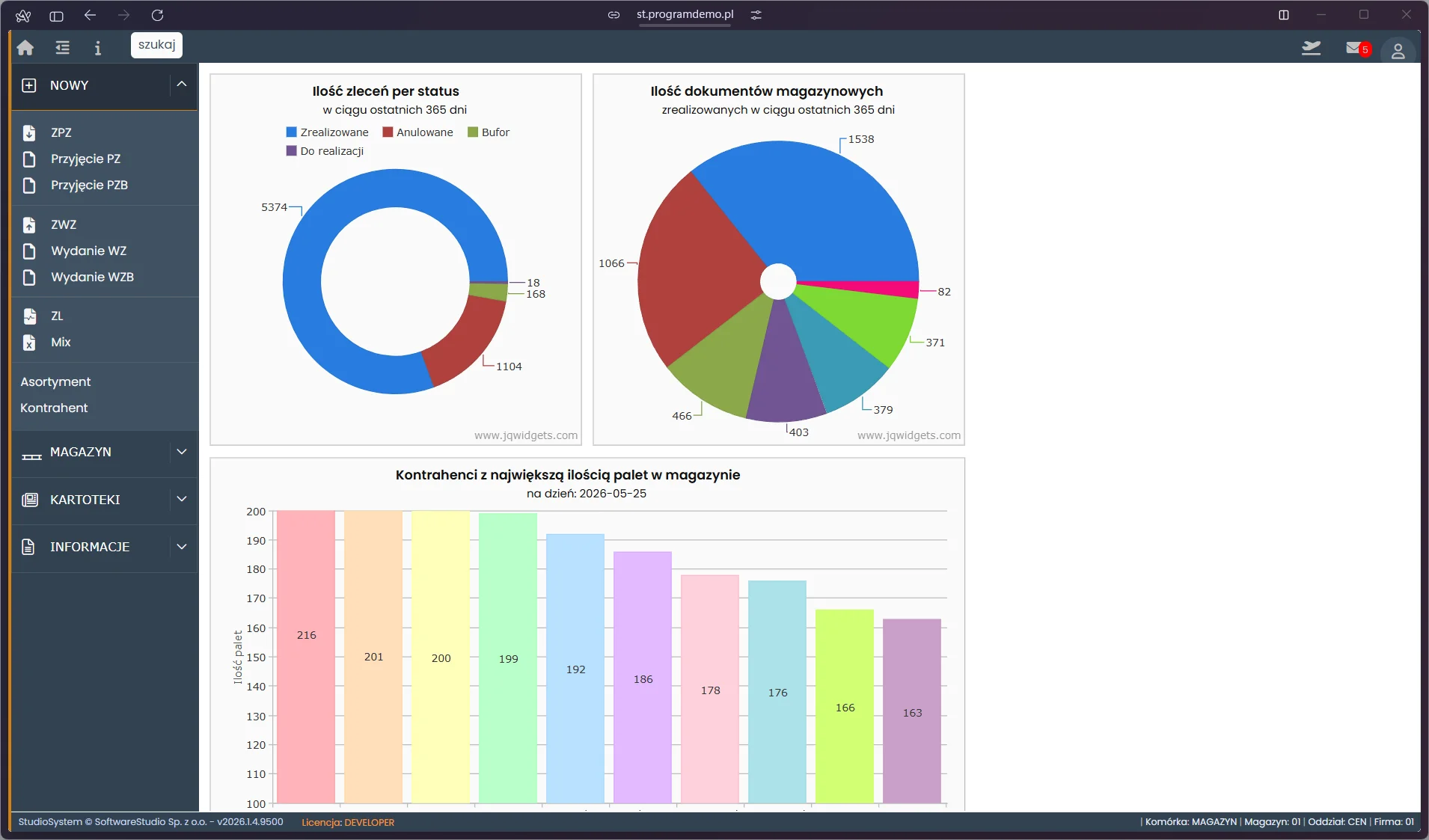
Wybór wariantu nie zmienia uprawnień. Zmienia jedynie sposób dojścia do funkcji, więc dwóch użytkowników z tą samą rolą może pracować na różnych układach. Transakcje, które menu uruchamia, opisuje strona o transakcji MENU_DPMAG.ASPX.
Zapis konfiguracji w bazie danych
Ustawienie menu nie jest przypisane do przeglądarki ani do terminala. Leży w bazie, więc po zalogowaniu na innym urządzeniu użytkownik widzi ten sam układ. Przykład poniżej jest ilustracyjny i nie odwzorowuje schematu produktu. Instrukcja MERGE zapisuje wybrany wariant, czyli aktualizuje istniejący wiersz albo wstawia nowy.
MERGE dbo.KonfiguracjaMenu WITH (HOLDLOCK) AS c
USING (SELECT @UzytkownikId AS UzytkownikId, @TypMenu AS TypMenu) AS n
   ON c.UzytkownikId = n.UzytkownikId
WHEN MATCHED THEN
    UPDATE SET TypMenu = n.TypMenu
WHEN NOT MATCHED THEN
INSERT (UzytkownikId, TypMenu) VALUES (n.UzytkownikId, n.TypMenu);- HOLDLOCK. Wskazówka utrzymuje blokadę zakresu klucza do końca instrukcji, więc dwa równoczesne zapisy tego samego użytkownika nie wstawią dwóch wierszy.
- Klucz UzytkownikId. Jeden wiersz na użytkownika sprawia, że odczyt przy logowaniu jest pojedynczym wyszukaniem po kluczu.
- TypMenu. Kolumna przechowuje wybrany wariant, więc zmiana układu jest zmianą jednej wartości.
- Brak wiersza. Użytkownik bez zapisu dostaje wariant domyślny, który ustala administrator.
Składnię i ograniczenia instrukcji opisuje dokumentacja MERGE w T-SQL.
Odczyt drzewa menu przy logowaniu
Menu o strukturze drzewa przechowuje się w tabeli, w której każda pozycja wskazuje pozycję nadrzędną. Zapytanie o menu użytkownika łączy tę tabelę z uprawnieniami roli i zwraca pozycje w ustalonej kolejności. Przykład jest ilustracyjny i nie pokazuje schematu produktu.
SELECT p.PozycjaId, p.NadrzednaId, p.Tytul, p.KodTransakcji
FROM dbo.PozycjeMenu AS p
JOIN dbo.UprawnieniaRol AS r ON r.PozycjaId = p.PozycjaId
WHERE r.RolaId = @RolaId
ORDER BY p.NadrzednaId, p.Kolejnosc;
Wynik zawiera tylko pozycje przyznane roli, więc strona nie musi ukrywać pozostałych po stronie przeglądarki. Drzewo składa się z płaskiej listy w kodzie aplikacji albo w zapytaniu rekurencyjnym. Indeks na kolumnie RolaId utrzymuje stały czas odczytu, gdy tabela uprawnień rośnie wraz z liczbą ról.
Struktura menu, uprawnienia i skróty
Administrator ustala hierarchię pozycji menu. Układ może odzwierciedlać procesy danego magazynu, a każdy proces dostaje własną gałąź drzewa. Strukturę uzupełniają uprawnienia, które określają, jakie funkcje widzi dana rola.
Użytkownicy mogą też zdefiniować skróty klawiszowe do najczęściej używanych funkcji. Skrót skraca drogę do ekranu, ale nie otwiera dostępu, którego rola nie przyznaje. Zbiór własnych, najczęściej używanych transakcji opisuje strona o menu ulubionym.
Reguła: uprawnienia do pozycji menu nadaje się rolom, a nie pojedynczym użytkownikom. Przy zmianie stanowiska wystarczy wtedy zmienić rolę, a nie przeglądać dziesiątki pozycji. Role i konta opisuje strona o rolach i użytkownikach w systemie WMS.
Oprogramowanie integruje się z innymi systemami, więc część pozycji menu może prowadzić do ekranów, które obsługuje system zewnętrzny. Taka pozycja jest transakcją w sensie programu i podlega tym samym uprawnieniom. Moduł dla klientów magazynu opisuje strona o internetowym module magazynowym.
Szybki dostęp do rejestrów
Rejestry są listami dokumentów, do których operator wraca kilka razy w ciągu zmiany. Dostęp do nich można ustawić na dwa sposoby, a oba zapisują się w konfiguracji użytkownika.
- Menu START. Rejestry wybierane z menu typu START dostępnego na pulpicie, bez przechodzenia przez drzewo pozycji.
- Menu nawigacyjne po prawej stronie. Stały pasek skrótów, który zostaje na ekranie podczas pracy z dokumentem.
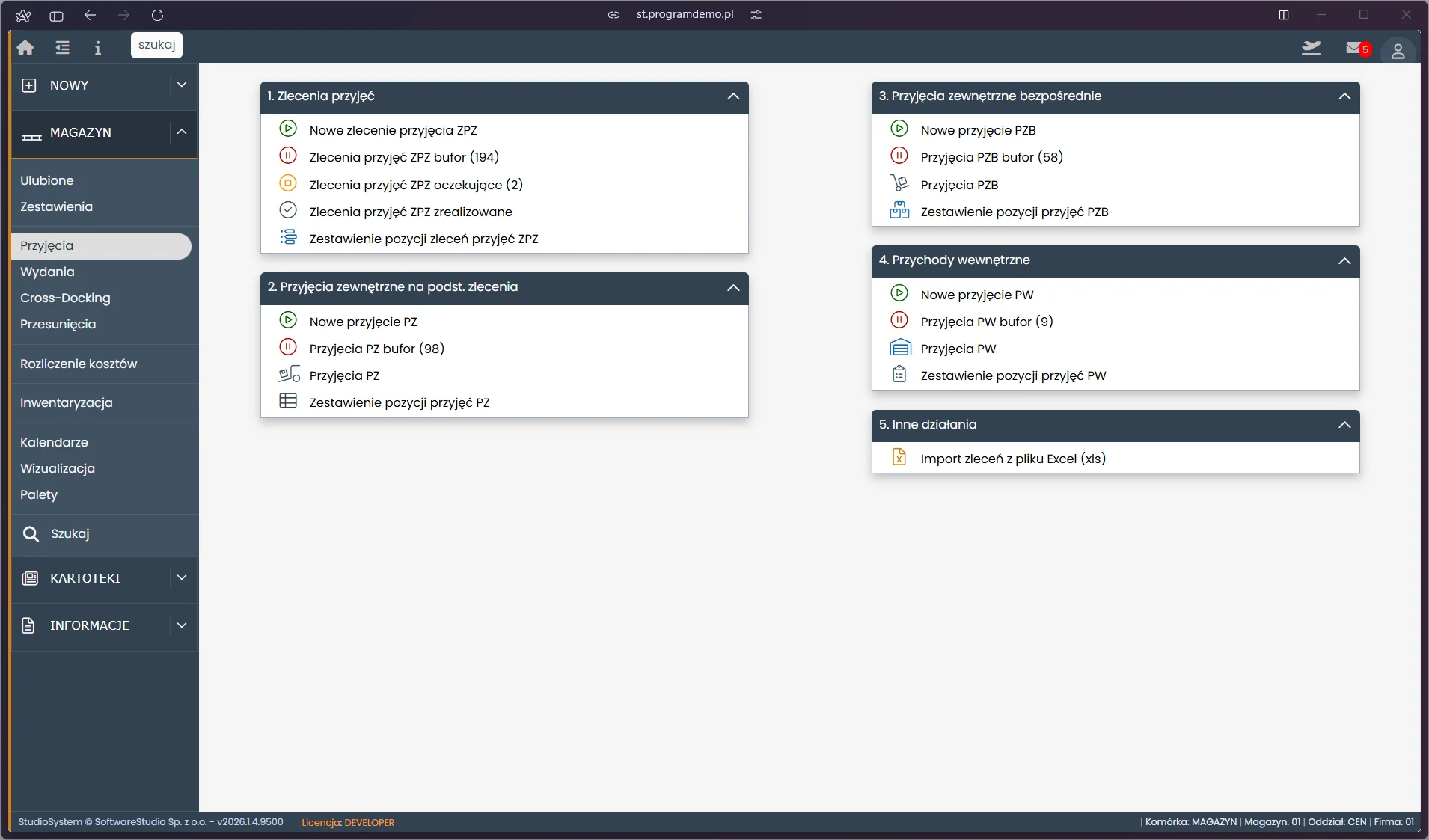
Rejestr przyjęć zawiera dokumenty obu typów z filtrem statusu i daty. Operator rampy otwiera go na początku zmiany, a kierownik sprawdza w nim, które dostawy czekają na zamknięcie. Dokumenty z tego rejestru opisuje strona o dokumentach magazynowych.
Kolejność prac przy konfiguracji
Konfigurację menu opłaca się zaplanować przed wdrożeniem, bo zmiana układu po starcie pracy oznacza ponowne uczenie zespołu. Poniższa kolejność ogranicza liczbę poprawek. Każdy etap ma jednego właściciela i konkretny wynik.
| Etap | Kto decyduje | Wynik |
|---|---|---|
| Spis procesów magazynu | kierownik magazynu | lista funkcji potrzebnych na każdym stanowisku |
| Podział na role | kierownik i administrator | zestawy pozycji przypisane rolom |
| Wybór wariantu menu | administrator wraz z użytkownikami | domyślny układ dla każdej grupy |
| Test na koncie z ograniczeniami | administrator | potwierdzenie, że rola nie widzi zbędnych pozycji |
| Przegląd po kwartale | kierownik magazynu | usunięte pozycje, których nikt nie używa |
Test na koncie o ograniczonych uprawnieniach jest najczęściej pomijany. Konto administratora widzi wszystkie pozycje, więc błąd w przypisaniu roli ujawnia się dopiero wtedy, gdy zwykły użytkownik zgłasza brak funkcji albo, co gorsza, widzi funkcję, której nie powinien.
Menu w aplikacji na skanery mobilne
Aplikacje na mobilne skanery są częścią systemu magazynowego. Konfiguracja menu w nich dotyczy ekranów, a nie drzewa funkcji. Użytkownik zmienia wygląd i funkcje ekranów do konkretnych zadań i definiuje pola skanowania.
| Element | Co się ustawia | Efekt przy pracy |
|---|---|---|
| Ekran | wygląd i funkcje dopasowane do zadania | operator widzi tylko to, czego potrzebuje przy przyjęciu, wydaniu lub inwentaryzacji |
| Pole skanowania | miejsce, w które trafia odczytany kod | skan wypełnia pole bez ręcznego wpisywania |
| Drukarka etykiet | współpraca ze skanerem | etykieta drukuje się automatycznie po zeskanowaniu kodu kreskowego |
Pracę na urządzeniu opisuje strona o WMS na Androidzie, a druk etykiet strona o drukarkach kodów kreskowych. Ekran o mniejszej liczbie pól skraca czas jednej operacji, bo operator widzi tylko pola potrzebne w danym zadaniu.
Kolejność pól skanowania odpowiada kolejności czynności operatora. Przy odkładaniu palety najpierw skanuje się lokalizację, a potem etykietę towaru, więc ekran ustawia pola w tym samym porządku. Zmiana kolejności pól bez zmiany sposobu pracy prowadzi do pomyłek, bo operator skanuje z przyzwyczajenia, a nie z ekranu.
Wartość domyślna ma znaczenie przy dużej liczbie kont. Administrator ustawia wariant dla grupy, a użytkownik zmienia go tylko wtedy, gdy ma uzasadnienie. Przy stanowiskach współdzielonych lepiej pozostawić jeden układ dla całej zmiany, bo operator zastępujący kolegę nie powinien szukać funkcji w innym miejscu ekranu niż zwykle.
Menu a procesy magazynu wysokiego składowania
Magazyn wysokiego składowania ma większą liczbę lokalizacji i dłuższe trasy, więc układ menu powinien odzwierciedlać podział procesów. Oprogramowanie zarządza stanami magazynowymi i logistyką, a także planuje transport. Każdy z tych obszarów wymaga innych pozycji i innych uprawnień.
| Proces | Rola oprogramowania |
|---|---|
| Kompletacja zamówień | sugeruje osobie kompletującej najbardziej wydajną trasę, przypisuje zadania i śledzi postępy |
| Magazynowanie | proponuje sposób przechowywania towarów i generuje raporty wykorzystania przestrzeni |
| Transport | pomaga zaplanować przewóz z magazynu do klienta i generuje raporty kosztów transportu |
Zasady doboru lokalizacji opisuje strona o kryteriach wyboru lokalizacji, a układ gniazd strona o miejscach składowania. Opis rozwiązania dla takich obiektów znajduje się na stronie aplikacji dla magazynów wysokiego składowania.
Menu jednego stanowiska nie powinno zawierać wszystkich procesów naraz. Kierownik przyjęć potrzebuje innych pozycji niż operator kompletacji, a konto osoby planującej transport innych niż konto magazyniera. Zawężenie menu do roli skraca szkolenie nowych pracowników, bo widzą tylko te ekrany, których będą używać.
Pytania i odpowiedzi o konfigurację menu
Wygląd i funkcje ekranów, pola skanowania oraz współpracę z drukarką etykiet. Po zeskanowaniu kodu kreskowego etykieta może drukować się automatycznie.
Tak. Użytkownicy mogą ustawić skróty do najczęściej używanych funkcji, co skraca drogę do ekranu bez zmiany uprawnień.
Glosariusz pojęć związanych z konfiguracją menu
- Menu klasyczne
- Wariant menu wyświetlany w górnym pasku ekranu z rozwijanymi pozycjami.
- Menu typu Outlook
- Wariant menu wyświetlany po lewej stronie ekranu w postaci panelu z grupami pozycji.
- Menu typu Desktop
- Wariant z pulpitem nawigacyjnym, menu typu START i skrótami do funkcji.
- Menu typu Transakcje
- Wariant, w którym użytkownik wybiera transakcję z listy albo wpisuje jej kod.
- Rejestr
- Zestawienie dokumentów lub kartotek dostępne z menu START albo z menu nawigacyjnego po prawej stronie ekranu.
- Rola użytkownika
- Zestaw uprawnień przypisany do stanowiska, który określa widoczne funkcje menu.
- Pole skanowania
- Pole ekranu aplikacji mobilnej, do którego trafia odczytany kod kreskowy.
- MERGE
- Instrukcja T-SQL, która w jednym wywołaniu aktualizuje istniejący wiersz albo wstawia nowy.