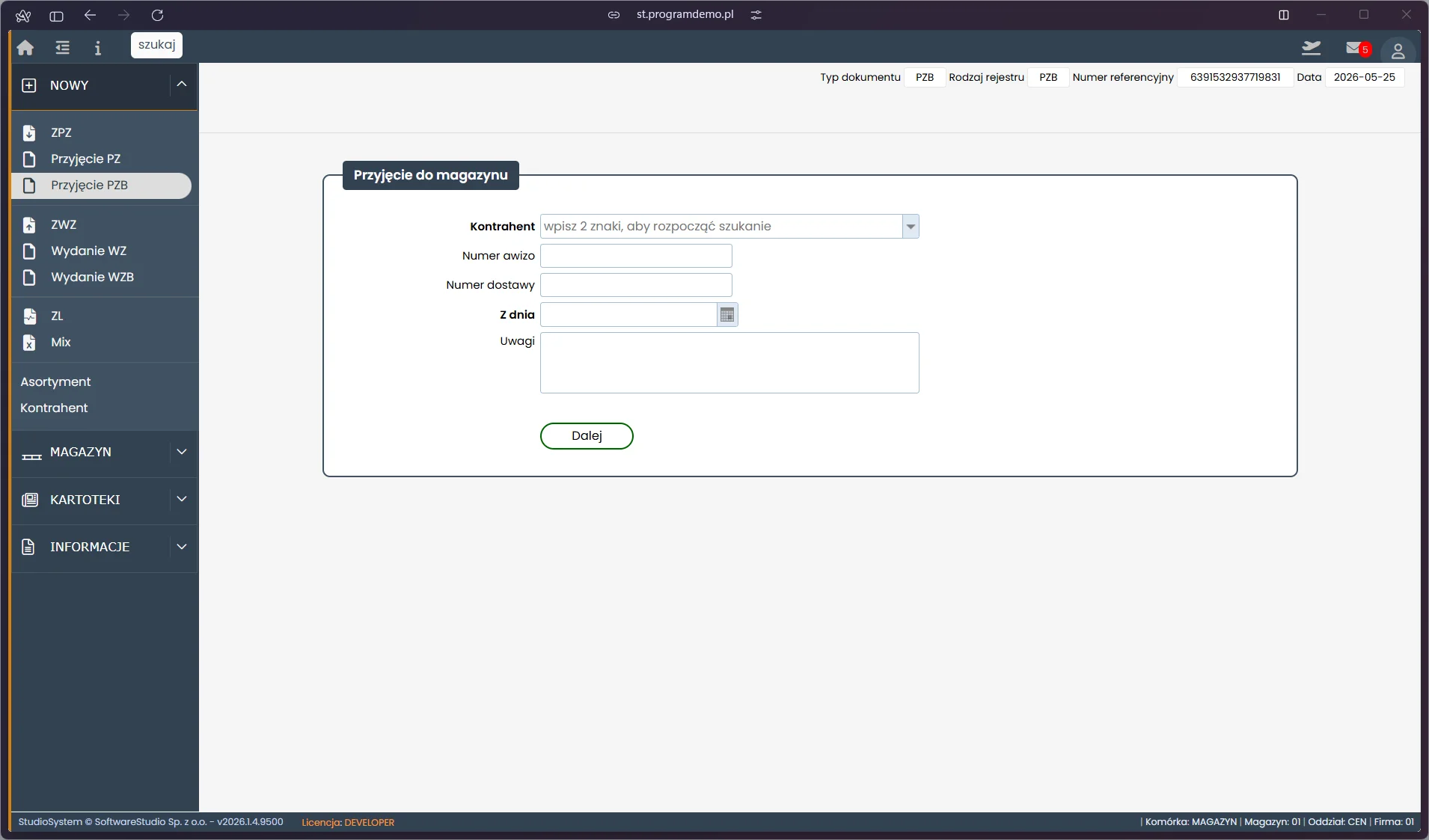
Towar przyjęty na kolektorze nie trafia od razu na regał. W opisywanym wdrożeniu operator przyjmuje go na lokalizację Przyjęcia, a dopiero potem rozkłada transakcją ZLP na miejsca składowania. Po każdej przyjętej pozycji kolektor pyta o liczbę etykiet, a plik z etykietą powstaje dopiero po wyborze druku. Opisujemy kolejne kroki oraz sytuacje, w których dokument zostaje w buforze.
Spis treści
- Przyjęcie po numerze palety
- Lokalizacja Przyjęcia zamiast wyboru miejsca
- Pytanie o etykiety po każdej pozycji
- Zakończenie i zatwierdzenie dokumentu
- ZLP, czyli rozłożenie towaru z Przyjęć
- Dokument w buforze po przerwaniu pracy
- Granice tego opisu
- Pytania do zadania na etapie analizy
- Pytania i odpowiedzi o przyjęcie PZB na kolektorze
- Glosariusz pojęć związanych z przyjęciem PZB i ZLP
Przyjęcie po numerze palety
Przyjęcie PZB na kolektorze zaczyna się od wyboru numeru palety. Wpisanie „0” nadaje nowy numer z licznika ciągłego, a dla innego numeru kolektor odczytuje dane istniejącej palety. Rodzaj palety jest po każdym wyborze numeru ustawiany na „EUR” i operator może go zmienić. Komunikat „Podany kod palety nie istnieje!” dotyczy pola Rodzaj palety, czyli kodu rodzaju, a nie numeru palety.
Dokument dotyczy jednej palety, na której może leżeć wiele asortymentów, a kolejne pozycje dopisuje się na tej samej palecie. Ogólne zasady przyjęć w przeglądarce opisuje strona o przyjęciu do magazynu wysokiego składowania. Ogólne zasady pracy terminala opisuje strona o systemie WMS na Androida, a zasady budowy aplikacji na tej platformie dokumentacja Android.
Asortyment wybiera się z listy z wyszukiwarką tekstową. Według instrukcji klienta lista po starcie pokazuje pierwsze 20 rekordów kartoteki, a wyszukiwarka filtruje je po fragmencie nazwy albo indeksu. Po wyborze operator podaje opcjonalny numer partii lub serii oraz ilość, domyślnie 1. Enter zapisuje pozycję.
Pola wyboldowane w formularzu są wymagane. Brak wartości w takim polu uniemożliwia przejście dalej albo zapisanie formularza. Komunikat „Przyjęto asortyment na palecie X!” potwierdza zapis, ale pojawia się dopiero po zamknięciu okna z pytaniem o etykiety, a nie od razu po zapisie.
| Krok | Transakcja | Co robi operator |
|---|---|---|
| Wybór palety | Przyjęcie PZB | Wpisuje numer palety albo „0”, żeby dostać numer z licznika |
| Dopisanie pozycji | Przyjęcie PZB | Wybiera asortyment z listy i podaje ilość. Partia jest opcjonalna, a Enter zapisuje pozycję |
| Zatwierdzenie dokumentu | Przyjęcie PZB | Naciska Zakończ i odpowiada na pytanie „Czy chcesz zatwierdzić dokument?” |
| Rozłożenie towaru | ZLP | Pobiera towar z lokalizacji Przyjęcia i wskazuje adres docelowy |
Lokalizacja Przyjęcia zamiast wyboru miejsca
Wszystkie towary są przyjmowane na lokalizację Przyjęcia. Operator nie wybiera miejsca składowania przy przyjęciu, więc na tym etapie nie decyduje o adresie na regale. Ta decyzja zapada dopiero w transakcji ZLP.
Reguła: towar przyjęty na kolektorze leży na lokalizacji Przyjęcia, dopóki nie zostanie rozłożony transakcją ZLP.
Z punktu widzenia planisty wynika z tego jedna konsekwencja. Lokalizacja Przyjęcia jest miejscem, w którym towar czeka na rozłożenie, więc jej zajętość zależy od tempa pracy przy ZLP. Inny model, w którym program wskazuje miejsce już przy przyjęciu, opisuje artykuł o autolokacji i pojemności lokalizacji.
Pytanie o etykiety po każdej pozycji
Po przyjęciu pozycji kolektor pyta o liczbę etykiet do wydrukowania. Domyślnie jest to wpisana ilość, a przyciski odpowiedzi to „Nie drukuj” i „Drukuj”. Etykieta w postaci pliku PDF powstaje, gdy operator wybierze Drukuj i liczbę większą od zera. Wybór „Nie drukuj” albo zamknięcie okna pomija druk.
Plik PDF jest zapisywany przez serwer i kopiowany do archiwum etykiet. Co odbiera plik z archiwum, na przykład drukarka sieciowa albo inny proces, nie wynika z opisu wdrożenia. Dlatego nie twierdzimy, że etykieta trafia automatycznie na drukarkę.
Według instrukcji klienta pliki PDF są dostępne także w przeglądarce, pod ścieżką Przyjęcia - PZB bufor - Pozycje - etykieta produktowa. Osobna transakcja drukuje etykiety asortymentowe bez dokumentu. Operator wybiera asortyment, wpisuje liczbę w polu Ilość i po Enter wybiera przycisk Drukuj. Mechanizm jest ten sam co przy przyjęciu.
| Wybór w oknie etykiet | Skutek |
|---|---|
| Drukuj z liczbą większą od zera | Powstaje plik PDF kopiowany do archiwum etykiet |
| Nie drukuj | Druk jest pominięty |
| Zamknięcie okna | Druk jest pominięty |
Zakończenie i zatwierdzenie dokumentu
Przycisk Lista pozycji pokazuje karty dodanych pozycji. Każda karta pokazuje indeks i ilość oraz numer palety. Pozycję można usunąć po pytaniu „Czy chcesz usunąć pozycje ?”. Edycji pozycji nie ma, więc błędną pozycję usuwa się i dodaje ponownie.
Przycisk Zakończ pyta „Czy chcesz zatwierdzić dokument?”. Dokument bez pozycji zamyka się bez pytania. Po odpowiedzi Tak system nadaje numer dokumentu i wysyła przyjęcie do Subiekta GT, a po odpowiedzi Nie ekran się przeładowuje i dokument zostaje w buforze.
Zasady eksportu opisuje artykuł o eksporcie dokumentów magazynowych do Subiekta GT, a wiadomość po przyjęciu towaru z zapotrzebowania artykuł o powiadomieniu e-mail po przyjęciu towaru.
Po zatwierdzeniu kolektor pokazuje okno z dwiema liniami: „Dokument został zatwierdzony” oraz „Czy rozłożyć towar?”. Odpowiedź Tak przechodzi do transakcji ZLP z numerem palety, a odpowiedź Nie przeładowuje ekran.
ZLP, czyli rozłożenie towaru z Przyjęć
ZLP, czyli zmiana lokalizacji ze strefy przyjęcia, rozkłada według instrukcji klienta wyłącznie towar z zatwierdzonych dokumentów PZB. Pobranie jest możliwe tylko z lokalizacji Przyjęcia.
W ZLP operator wskazuje numer nośnika, a potem skanem albo ręcznie kod EAN przenoszonego produktu. Gdy na palecie ten indeks występuje z różnymi numerami partii, podaje też numer partii lub serii. Dalej wpisuje ilość i adres docelowy, a system podpowiada adres proponowany.
Adres docelowy jest sprawdzany. Lokalizacja musi istnieć, a do tego być aktywna i niezablokowana, inaczej kolektor odpowiada komunikatem, na przykład „Podana lokalizacja jest niedostępna!”. Po wpisaniu adresu Przyjęcia pojawia się „Blokada przeniesienia!”, bo przeniesienie z powrotem na Przyjęcia jest zablokowane.
Komunikat „Pozycja przeniesiona!” kończy jedną operację i pozwala przenosić kolejne sztuki. Gdy paleta opuści strefę Przyjęcia, system pokazuje okno „Zakończenie rozkładania towaru z palety nr. ...”. Przy wyjściu z niedokończonego rozkładania kolektor pyta, czy na pewno wyjść z transakcji rozkładania.
| Komunikat albo okno w ZLP | Kiedy się pojawia |
|---|---|
| Podana lokalizacja jest niedostępna! | Adres docelowy nie istnieje albo jest nieaktywny lub zablokowany |
| Blokada przeniesienia! | Operator wpisał adres Przyjęcia jako docelowy |
| Pozycja przeniesiona! | Jedna operacja zakończona, można przenosić kolejne sztuki |
| Zakończenie rozkładania towaru z palety nr. ... | Paleta opuściła strefę Przyjęcia |
Nazwa ZLP bywa używana w innych wdrożeniach inaczej: artykuł o czterech strefach magazynu opisuje ZLP jako przeniesienie całej palety między strefami. Tutaj ZLP jest transakcją rozkładania towaru z lokalizacji Przyjęcia.
Dokument w buforze po przerwaniu pracy
Gdy operator zrezygnuje z zatwierdzenia albo aplikacja zamknie się nieprawidłowo, dokument zostaje w buforze. Można go dokończyć na kolektorze albo edytować i zatwierdzić w przeglądarce w roli Magazyn. Przy ponownym wejściu kolektor pokazuje listę dokumentów w buforze.
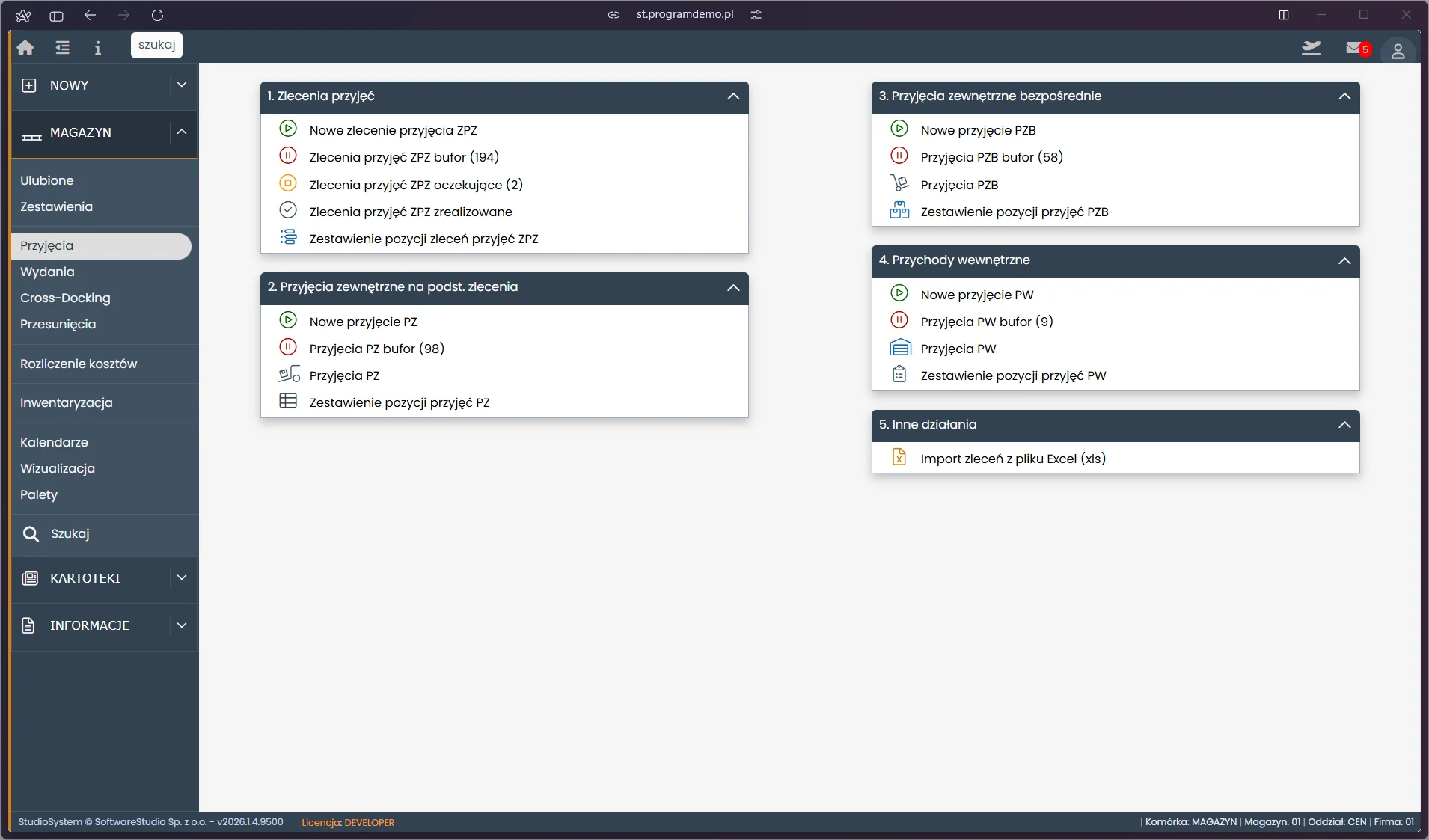
Numer dokumentu i wysyłka do Subiekta GT następują po zatwierdzeniu, więc dokument w buforze ich jeszcze nie ma. Wydanie bezpośrednie z kolektora, które ma podobny podział na bufor i zatwierdzenie w przeglądarce, opisuje artykuł o wydaniu WZB na kolektorze. Przyjęcie kontenera paleta po palecie, w innym wdrożeniu, opisuje artykuł o przyjęciu kontenera na kolektorze.
Granice tego opisu
Opis dotyczy jednego wdrożenia i opiera się na instrukcji klienta oraz na formularzach tego wdrożenia. Cztery granice trzeba znać przed rozmową o własnym magazynie.
- Etykieta. Opisujemy pytanie o liczbę etykiet i powstanie pliku PDF w archiwum. Nie opisujemy druku, bo materiały nie wskazują odbiorcy pliku.
- Nazwa ZLP. W tym opisie to transakcja rozkładania towaru z lokalizacji Przyjęcia. W innych wdrożeniach nazwa może oznaczać inną operację.
- Skala i efekty. Nie podajemy liczby dokumentów ani czasu przyjęcia. Opis dotyczy ekranów i reguł, nie wyników.
- Własny magazyn. Czy pola i kolejność kroków będą takie same w innym wdrożeniu, trzeba potwierdzić osobno.
Pytania do zadania na etapie analizy
Przyjęcie na lokalizację Przyjęcia dodaje drugi etap, więc zasady wokół niego trzeba ustalić przed uruchomieniem. Cztery pytania zbieramy do rozmowy z klientem, a pełny zakres takich rozmów opisuje artykuł o analizie przedwdrożeniowej WMS.
- Numer palety. Czy palety dostają numer z licznika ciągłego, czy przychodzą z numerem, który operator wpisuje przy przyjęciu?
- Etykiety. Kto odbiera plik PDF z archiwum etykiet i czy etykieta ma trafiać na drukarkę automatycznie?
- Rozkładanie. Kto rozkłada towar z lokalizacji Przyjęcia i w jakim czasie po zatwierdzeniu dokumentu?
- Bufor. Kto zatwierdza w przeglądarce dokumenty, które operator zostawił w buforze po przerwanej pracy?
Pytania i odpowiedzi o przyjęcie PZB na kolektorze
Na lokalizację Przyjęcia. Operator nie wybiera miejsca składowania przy przyjęciu, a towar rozkłada później transakcją ZLP.
Przy wyborze palety wpisuje się „0”, a system nadaje numer z licznika ciągłego. Dla innego numeru kolektor odczytuje dane istniejącej palety.
Po każdej przyjętej pozycji kolektor pyta o liczbę etykiet, domyślnie równą wpisanej ilości. Plik PDF zapisywany przez serwer i kopiowany do archiwum etykiet powstaje, gdy operator wybierze Drukuj i liczbę większą od zera.
Rozkłada towar z lokalizacji Przyjęcia na miejsca składowania, a pobranie jest możliwe tylko z tej lokalizacji. Operator wskazuje numer nośnika i EAN, a potem ilość i adres docelowy.
Dokument zostaje w buforze. Można go dokończyć na kolektorze albo edytować i zatwierdzić w przeglądarce w roli Magazyn, a kolektor przy ponownym wejściu pokazuje listę dokumentów w buforze.
Glosariusz pojęć związanych z przyjęciem PZB i ZLP
- Przyjęcie PZB
- Dokument przyjęcia towaru na kolektorze. W opisywanym wdrożeniu dotyczy jednej palety, na której może być wiele asortymentów.
- Transakcja ZLP
- Zmiana lokalizacji ze strefy przyjęcia. Rozkłada towar z lokalizacji Przyjęcia, a według instrukcji klienta tylko z zatwierdzonych dokumentów PZB.
- Lokalizacja Przyjęcia
- Miejsce, na które kolektor przyjmuje cały towar przed rozłożeniem. Operator nie wybiera miejsca składowania przy przyjęciu.
- Etykieta produktowa
- Plik PDF powstający po wyborze Drukuj i liczby etykiet większej od zera. Serwer zapisuje go i kopiuje do archiwum etykiet.
- Numer nośnika
- Numer palety, z której operator rozkłada towar w transakcji ZLP. Podaje go przed kodem EAN.
- Bufor dokumentu
- Miejsce, w którym dokument PZB zostaje po przerwaniu pracy albo po odpowiedzi Nie przy zatwierdzeniu. Można go dokończyć na kolektorze albo zatwierdzić w przeglądarce.
- Adres proponowany
- Adres docelowy podpowiadany przez system w transakcji ZLP. Adres musi istnieć oraz być aktywny i niezablokowany.