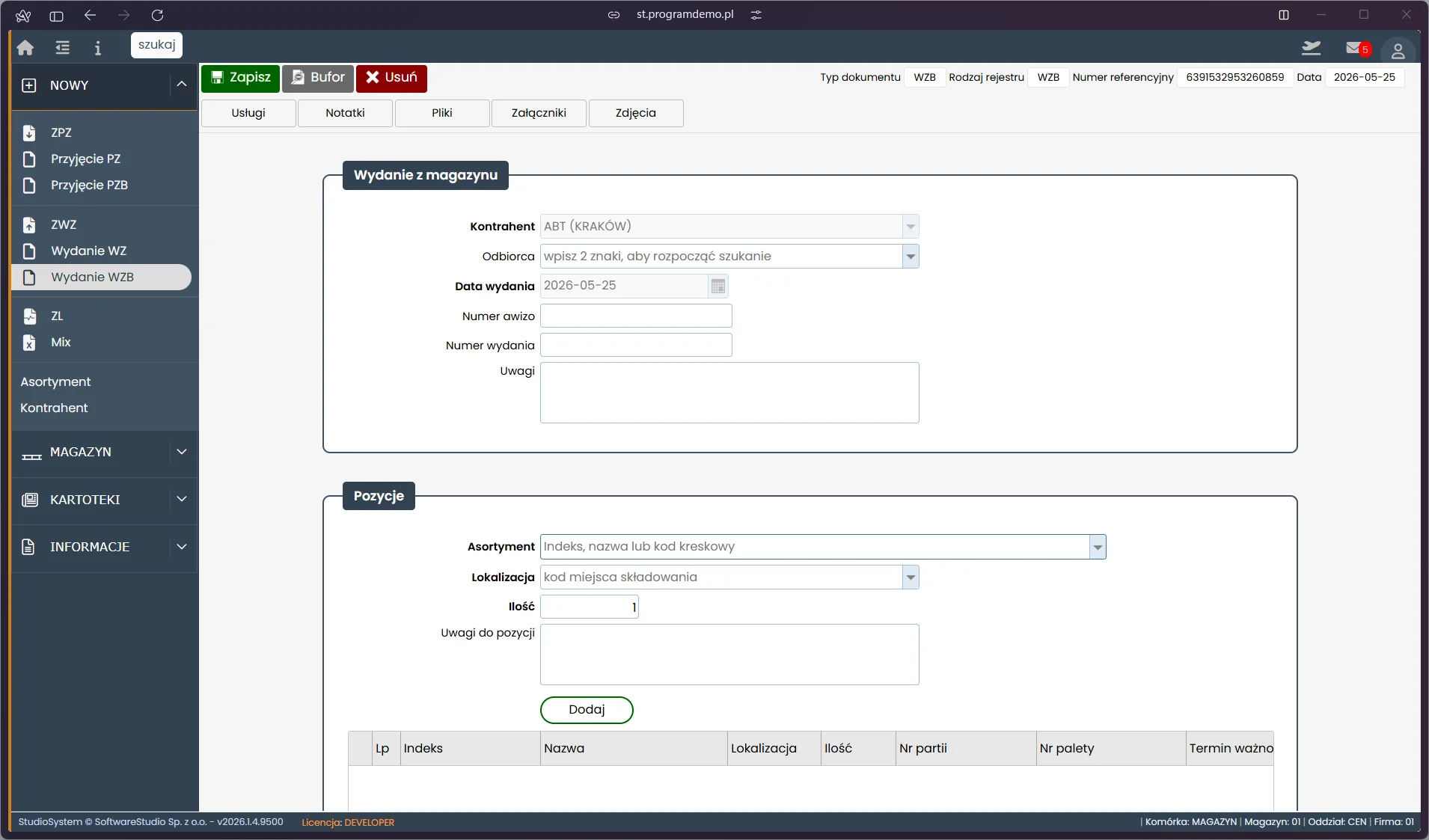
Wydanie bezpośrednie nie ma zlecenia, więc dokument zakłada ten, kto stoi przy regale. W opisywanym wdrożeniu robi to operator na kolektorze z Androidem, a biuro widzi jego pozycje w przeglądarce, zanim dokument zostanie zatwierdzony. Zatwierdzenie jest osobnym krokiem i dopiero ono wpływa na stan magazynu. Opisujemy obieg od przycisku Nowy dokument do formularza edycji w przeglądarce.
Spis treści
- Nowy dokument na kolektorze
- Pola pozycji wydania
- Odbiorca wybrany z listy
- Lista pozycji i zmiana ilości
- Podstatusy dokumentu w buforze
- Zatwierdzenie w przeglądarce
- Granice tego opisu
- Pytania do zadania na etapie analizy
- Pytania i odpowiedzi o wydanie WZB na kolektorze
- Glosariusz pojęć związanych z wydaniem WZB na kolektorze
Nowy dokument na kolektorze
Po zalogowaniu do roli Android kolektor pokazuje transakcje magazynowe. W transakcji WZB, czyli wydaniu bezpośrednim, operator dopisuje pozycje do wydania w buforze albo kontynuuje wydanie, które zaczął wcześniej. Ekran startowy ma pole Numer dokumentu z listą dokumentów w buforze oraz przycisk Nowy dokument na dole ekranu.
Po wyborze dokumentu z listy albo po naciśnięciu przycisku Nowy dokument kolektor przechodzi do pól pozycji, a pole Numer dokumentu znika z ekranu. Dokument założony przed chwilą pojawia się na liście dopiero przy następnym wejściu do transakcji. Operator wraca więc do dokumentu, który zostawił w buforze, zamiast zakładać drugi.
Pozycje są od razu widoczne w przeglądarce w roli Magazyn, w rejestrze Wydania WZB bufor. Biuro nie czeka więc na koniec pracy operatora, żeby zobaczyć, co już wydano. Podział rejestrów i skróty dokumentów opisuje strona o dokumentach magazynowych.
Ogólne zasady pracy terminala, w tym pracę w trybie online, opisuje strona o systemie WMS na Androida, a zasady budowy aplikacji na tej platformie dokumentacja Android.
Pola pozycji wydania
Formularz pozycji zaczyna się od EAN. Nazwa asortymentu i indeks uzupełniają się same po wpisaniu EAN, więc operator ich nie przepisuje. Lokalizację pobrania i numer palety podaje się w osobnych polach, a ilość na samym końcu, w sztukach. Tabela zbiera pola pozycji.
| Pole | Zachowanie na kolektorze |
|---|---|
| EAN | Po jego wpisaniu uzupełniają się nazwa asortymentu i indeks |
| Nazwa i indeks | Wypełniają się same, operator ich nie wpisuje |
| Lokalizacja pobrania | Adres, z którego operator zdejmuje towar |
| Numer palety | Podpowiada się po wpisaniu lokalizacji, gdy dla EAN i lokalizacji jest jeden wynik |
| Numer partii | Pojawia się, gdy dla palety jest więcej niż jeden rekord stanu |
| Ilość | Domyślnie cały stan na palecie, nie większa niż stan |
Kolektor rozpoznaje także kod opakowania zbiorczego i pokazuje ilość w opakowaniu. Ilość nie może przekroczyć stanu, a próba wpisania większej liczby kończy się komunikatem „Maksymalna ilość asortymentu to: N!”, w którym N jest największą dopuszczalną ilością.
Po uzupełnieniu pól operator potwierdza pozycję klawiszem Enter, a komunikat „Wydano pozycję!” oznacza, że zapis się udał. Gdy ilość równa się całemu stanowi na palecie, co zwykle dzieje się już przy ilości domyślnej, kolektor pyta: „Czy chcesz wydać cały towar z podanym numerem serii z nośnika?”. Odpowiedź TAK zapisuje pozycję, a NIE jej nie zapisuje i zostawia formularz.
Przykład z danymi fikcyjnymi: operator wybiera odbiorcę przykładowego i wpisuje EAN 5900000000017. Kolektor uzupełnia nazwę „Produkt przykładowy A” oraz indeks WYR-001. Operator podaje lokalizację A-01-1 i paletę PAL-000123, a w polu ilości wpisuje 4, przy największej dopuszczalnej ilości 12. Enter zapisuje pozycję.
Odbiorca wybrany z listy
Odbiorcę wskazuje się z listy odbiorców i jest to pierwszy krok formularza. Po zapisie pierwszej pozycji pole odbiorcy jest zablokowane, więc wszystkie pozycje jednego dokumentu trafiają do jednego odbiorcy. Przy kontynuacji istniejącego dokumentu kolektor sprawdza, czy wybrany odbiorca zgadza się z dokumentem, a przy różnicy pokazuje komunikat „Odbiorca na dokumencie różni się”.
Samo wpisanie tekstu zwykle nie przechodzi dalej: kolektor wraca do kroku odbiorcy. Komunikat „Wybierz odbiorce z listy!” jest ostatnią kontrolą przy zapisie pozycji, a pozycja się wtedy nie zapisuje. Mechanizm pola wyboru, które zwraca tekst zamiast identyfikatora, opisuje artykuł o polu wyboru z wpisanym tekstem.
Dla planującego wydania wynika z tego jedna rzecz. Odbiorca, którego nie ma na liście, nie może być odbiorcą takiego dokumentu, więc listę odbiorców trzeba uzupełnić przed uruchomieniem wydań z kolektora.
Lista pozycji i zmiana ilości
Przycisk Pozycje wydania pokazuje listę pozycji dopisanych do dokumentu. Dotknięcie pozycji otwiera okno z czynnościami.
- Zmiana ilości albo usunięcie. To dwie czynności dostępne w oknie po dotknięciu pozycji. Ilość zmienia się w granicach od 1 do ilości maksymalnej, a usunięcie następuje bez dodatkowego pytania.
- Wyjdź. Przycisk zamyka okno bez zapisu zmian.
Lista służy do kontroli dokumentu przed zakończeniem pracy. Operator widzi na niej dopisane pozycje i może poprawić pomyłkę w ilości bez zakładania nowego dokumentu.
Podstatusy dokumentu w buforze
Według instrukcji klienta nowy dokument dostaje podstatus „w realizacji” i ma w rejestrze bufora kolor żółty. Po przycisku Zakończ i potwierdzeniu TAK podstatus zmienia się na „zrealizowany”, a kolor na zielony. To opis z instrukcji. W obecnej wersji formularza kolektora podstatusów nie widać, więc nie traktujemy ich jako sprawdzonego zachowania.
| Podstatus według instrukcji | Kolor w rejestrze | Co go zmienia |
|---|---|---|
| w realizacji | żółty | Założenie nowego dokumentu na kolektorze |
| zrealizowany | zielony | Przycisk Zakończ i potwierdzenie TAK |
Przycisk Zakończ w obecnej wersji kolektora pyta „Czy chcesz zatwierdzić dokument wydania?”, z odpowiedziami TAK i NIE. Po obu odpowiedziach ekran się przeładowuje. Nie twierdzimy, że Zakończ zatwierdza stan magazynu: zatwierdzenie opisujemy w następnej sekcji jako krok w przeglądarce.
Zatwierdzenie w przeglądarce
Dokument w buforze można edytować w przeglądarce albo zatwierdzić przyciskiem Zapisz w formularzu edycji. Zatwierdzony dokument przechodzi do rejestru Wydania WZB, wpływa na stan magazynu i nie można go już zmieniać.
Reguła: dokument wydania zatwierdzony w przeglądarce wpływa na stan magazynu i nie podlega już modyfikacji.
Formularz edycji ma jeszcze dwa przyciski. Zapisz i Bufor pokazują to samo pytanie o zatwierdzenie dokumentu: „Czy na pewno chcesz zatwierdzić dokument wydania ?”. Przycisk Usuń usuwa cały dokument po pytaniu „Czy na pewno chcesz usunąć zapis?”. Tabela zestawia wszystkie trzy.
| Przycisk | Skutek |
|---|---|
| Zapisz | Zatwierdza dokument, który przechodzi do rejestru Wydania WZB |
| Bufor | Dokument zostaje w buforze, a zmiany są zapisane |
| Usuń | Usuwa cały dokument po pytaniu o usunięcie zapisu |
Podział pracy jest prosty. Operator zakłada dokument i kończy pracę na hali, a użytkownik w roli Magazyn zatwierdza go w przeglądarce. Jak role wiążą się z kontami, opisuje strona o rolach i użytkownikach w systemie WMS. Co dzieje się z zatwierdzonym dokumentem po stronie programu księgowo-magazynowego, wyjaśnia artykuł o eksporcie dokumentów magazynowych do Subiekta GT.
Wydanie bezpośrednie nie jest jedyną drogą do WZB. Dokument typu WZB powstaje także przy opróżnianiu całej lokalizacji, co opisuje artykuł o wydaniu całej lokalizacji. Gdy decyzję o ilości ma podjąć biuro, a operator ma tylko potwierdzić pobranie, służy wydanie dwuetapowe z rezerwacją. Przyjęcie towaru na kolektorze opisuje z kolei artykuł o przyjęciu PZB z etykietą i rozłożeniem w ZLP.
Granice tego opisu
Opis dotyczy jednego wdrożenia i opiera się na instrukcji klienta oraz na formularzach tego wdrożenia. Cztery granice trzeba znać przed rozmową o własnym magazynie.
- Podstatusy. Podajemy je według instrukcji klienta. Obecny formularz kolektora ich nie pokazuje, a przycisk Zakończ opisujemy tylko do granicy ekranu i komunikatów.
- Skala i efekty. Nie podajemy liczby dokumentów ani czasu wydania. Opis dotyczy ekranów i reguł, nie wyników.
- Wygląd ekranów. Makieta jest poglądowa i ma dane przykładowe. Nie jest zrzutem z systemu klienta.
- Własny magazyn. Czy pola i komunikaty będą takie same w innym wdrożeniu, trzeba potwierdzić osobno.
Pytania do zadania na etapie analizy
Wydanie bezpośrednie przenosi część decyzji z biura na halę, więc zasady wokół niego trzeba ustalić przed uruchomieniem. Cztery pytania zbieramy do rozmowy z klientem, a pełny zakres takich rozmów opisuje artykuł o analizie przedwdrożeniowej WMS.
- Odbiorcy. Którzy odbiorcy mają być na liście wydań bezpośrednich i kto utrzymuje tę listę?
- Zatwierdzanie. Kto w biurze przegląda rejestr Wydania WZB bufor i zatwierdza dokumenty zostawione przez operatorów?
- Poprawki. Kto poprawia ilość na kolektorze, a kto zmienia dokument w formularzu edycji w przeglądarce?
- Opakowania zbiorcze. Czy w kartotece są kody opakowań, które operatorzy będą skanować przy wydaniu?
Pytania i odpowiedzi o wydanie WZB na kolektorze
Po zalogowaniu do roli Android operator otwiera transakcję WZB. Na ekranie startowym jest lista dokumentów w buforze i przycisk Nowy dokument, a po wyborze kolektor przechodzi do pól pozycji.
Operator wpisuje EAN, a nazwa i indeks uzupełniają się same. Dalej podaje lokalizację pobrania i numer palety, na końcu ilość w sztukach. Odbiorcę wybiera z listy odbiorców, a Enter potwierdza pozycję.
Przycisk Pozycje wydania pokazuje listę dopisanych pozycji. Dotknięcie pozycji otwiera okno z dwiema czynnościami: zmianą ilości albo usunięciem pozycji, które następuje bez dodatkowego pytania. Przycisk Wyjdź zamyka okno bez zapisu zmian.
Według instrukcji klienta nowy dokument ma podstatus „w realizacji” i kolor żółty, a po przycisku Zakończ i potwierdzeniu TAK „zrealizowany” i kolor zielony. W obecnej wersji formularza kolektora podstatusów nie widać.
Zatwierdza go użytkownik w przeglądarce, w formularzu edycji dokumentu, przyciskiem Zapisz. Zatwierdzony dokument przechodzi do rejestru Wydania WZB, wpływa na stan magazynu i nie można go już zmieniać.
Glosariusz pojęć związanych z wydaniem WZB na kolektorze
- Wydanie bezpośrednie WZB
- Wydanie towaru bez zlecenia. W opisywanym wdrożeniu dokument zakłada operator na kolektorze, a zatwierdza użytkownik w przeglądarce.
- Kolektor Android
- Terminal mobilny z aplikacją magazynową w roli Android. Operator wykonuje na nim transakcje magazynowe, w tym wydanie WZB.
- Podstatus dokumentu
- Stan dokumentu w buforze opisany w instrukcji klienta: w realizacji, z kolorem żółtym, albo zrealizowany, z kolorem zielonym. Obecny formularz kolektora ich nie pokazuje.
- Bufor dokumentu
- Miejsce, w którym dokument czeka na dokończenie albo zatwierdzenie. Rejestr Wydania WZB bufor pokazuje dokumenty założone na kolektorze.
- Lokalizacja pobrania
- Adres, z którego operator zdejmuje towar do wydania. Jest jednym z pól pozycji w transakcji WZB.
- Odbiorca wydania
- Odbiorca wybrany z listy na pierwszym kroku formularza. Po zapisie pierwszej pozycji pole jest zablokowane.
- Opakowanie zbiorcze
- Kod opakowania, który kolektor rozpoznaje przy wydaniu. Pokazuje wtedy ilość w opakowaniu.