Praca z kartoteką asortymentu w Studio WMS.net zaczyna się od polecenia DOPISZ. Dalej dochodzi edycja i podgląd, a także historia obrotów z załącznikami. Ta strona opisuje te czynności w kolejności, w jakiej wykonuje je operator. Budowę formularza i znaczenie poszczególnych pól opisuje osobna strona o kartotekach magazynowych.
Spis treści
- Od karty papierowej do kartoteki w systemie
- Dopisywanie nowej kartoteki
- Założenie kartoteki przy przyjęciu nowego towaru
- Modyfikacja danych kartoteki
- Uprawnienia do zmian w kartotekach
- Podgląd szczegółów kartoteki
- Historia obrotów kartoteki
- Załączniki i zdjęcia przy artykule
- Kartoteki w magazynie 3PL
- Pytania i odpowiedzi o pracę z kartoteką asortymentu
- Glosariusz pojęć związanych z prowadzeniem kartotek
Od karty papierowej do kartoteki w systemie
Dawniej każda dostawa i każde wydanie były ręcznie odnotowywane na osobnej karcie. Wystarczyła zgubiona kartka albo nieczytelny zapis, żeby ewidencja towaru przestała być wiarygodna. Arkusz kalkulacyjny usuwał problem czytelności, ale nie rozwiązywał kwestii kontroli danych.
Kartoteka w WMS jest rekordem w bazie, który system aktualizuje przy każdej operacji. Łączy ilość i lokalizację z historią ruchu towaru w jednym miejscu. Różnice między podejściami widać przy pracy zespołowej i przy próbie uzyskania stanu bez opóźnienia.
| Cecha | Karta papierowa | Arkusz kalkulacyjny | Kartoteka w WMS |
|---|---|---|---|
| Aktualność | zależy od wpisu po każdej operacji | zależy od ręcznego zapisu | zmienia się przy zapisie dokumentu |
| Praca wielu osób | jedna karta, jeden użytkownik | konflikty przy wspólnym pliku | wielu użytkowników z nadanymi uprawnieniami |
| Kontrola danych | brak | łatwo usunąć formułę lub wpisać błędną wartość | pola obowiązkowe i skorowidze |
| Historia obrotów | kolejne wiersze karty | osobna kolumna lub arkusz | automatyczny zapis przy każdym dokumencie |
Prowadzenie kartoteki w Excelu bywa uzasadnione w małej firmie, ale ma granice. Opisuje je strona kartoteka magazynowa w Excelu.
Dopisywanie nowej kartoteki
Funkcję dopisania uruchamia polecenie DOPISZ w pasku poleceń. Po otwarciu okna operator wprowadza dane i zatwierdza je przyciskiem ZAPISZ. Cztery elementy formularza decydują o tym, czy zapis się powiedzie.
- Polecenie DOPISZ. Otwiera okno nowej kartoteki asortymentowej.
- Sekcja MAGAZYN. Pokazuje magazyny zdefiniowane w skorowidzu, a domyślnie zaznaczony jest pierwszy z listy, więc przed zapisem trzeba wskazać właściwy.
- Pola obowiązkowe. INDEKS i NAZWA muszą być wypełnione, a brakujące pole oznacza gwiazdka.
- Pole JEDNOSTKA. Wartość wybiera się z listy rozwijanej, która pochodzi ze skorowidza jednostek miar.
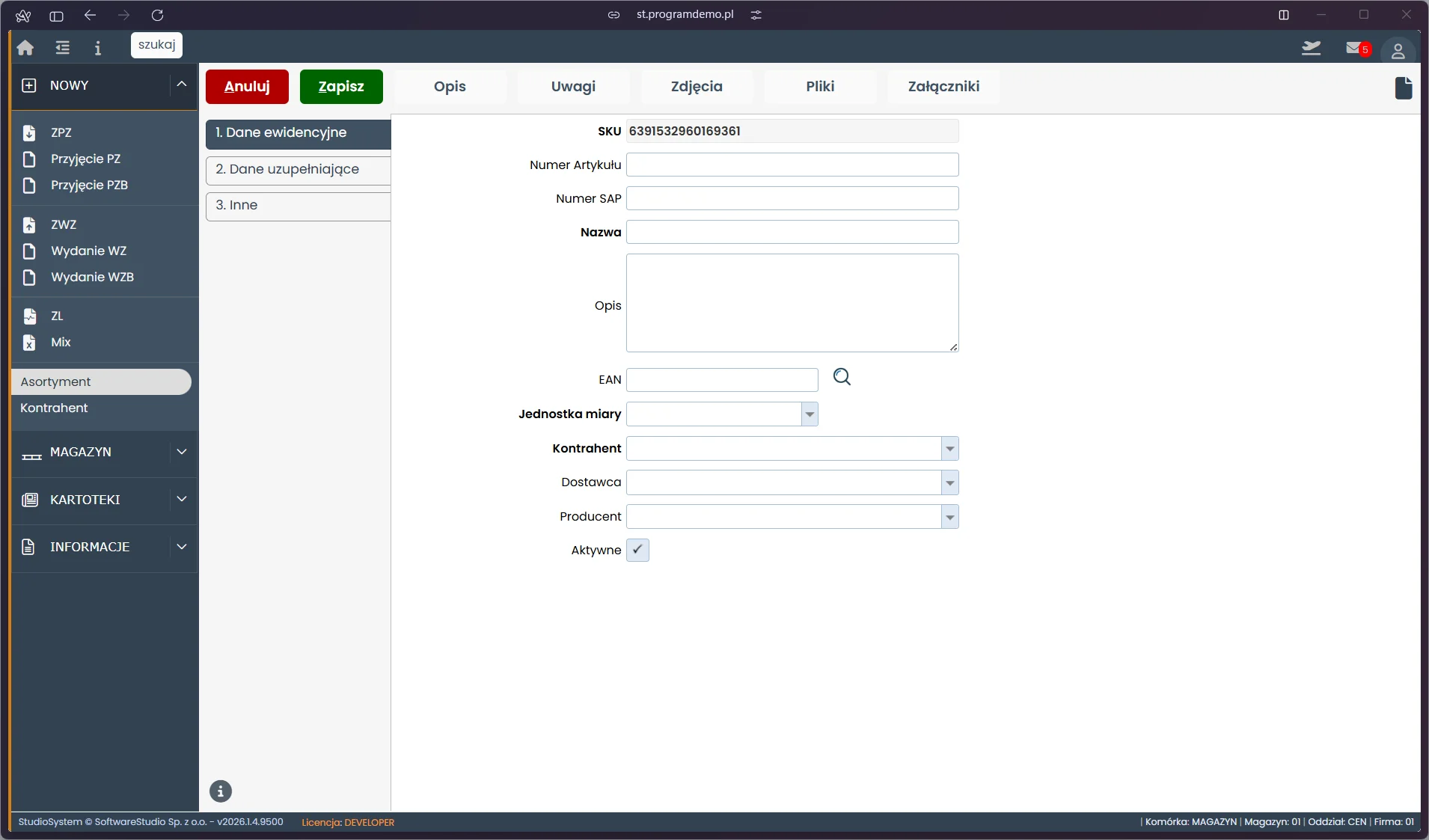
Po zapisie system wyświetla komunikat o powodzeniu operacji. Próba zapisu bez pól obowiązkowych jest blokowana, więc nie powstaje kartoteka bez indeksu albo nazwy. Pozostałe pola uzupełnia się według potrzeb magazynu i potrzeb zleceniodawcy.
Założenie kartoteki przy przyjęciu nowego towaru
Najczęściej kartotekę zakłada się nie ręcznie, tylko przy pierwszym przyjęciu nowego artykułu. Operator skanuje kod towaru na terminalu, a system szuka go w kartotekach. Dla znanego artykułu system dopisuje ilość i wskazuje miejsce składowania. Dla nowego może zaproponować założenie nowej kartoteki.
Taki tryb pracy wymaga dyscypliny w opisie. Kartoteka założona w pośpiechu na rampie ma zwykle niepełne wymiary i pakowanie, a uzupełnia się je dopiero po rozładunku. Dlatego nowe artykuły dobrze jest zgłaszać do działu danych towarowych wcześniej, razem z awizacją dostawy. Dzięki wcześniejszemu zgłoszeniu kartoteka jest kompletna, zanim paleta dotrze do rampy.
Modyfikacja danych kartoteki
Dane artykułu zmienia się na dwa sposoby, zależnie od zakresu poprawki. Szybka poprawka jednego pola idzie w trybie tabelarycznym. Zmiany obejmujące wiele pól robi się w formularzu edycji.
| Tryb | Jak uruchomić | Zapis zmiany |
|---|---|---|
| Tabelaryczny | podwójne kliknięcie wybranego pola w tabeli | kombinacja klawiszy albo kliknięcie w inne pole, z komunikatem o wykonaniu |
| Edycja | polecenie EDYCJA, które otwiera formularz kartoteki | polecenie ZAPISZ, potwierdzenie i zamknięcie okna przyciskiem |
Reguła: w kartotece asortymentowej nie podlegają modyfikacji pola INDEKS i ILOŚĆ. Indeks wiąże wszystkie dokumenty z artykułem, a ilość zmienia wyłącznie dokument magazynowy. Dlatego indeks trzeba ustalić przed pierwszym przyjęciem towaru.
Zmiana w trybie tabelarycznym działa natychmiast, więc przed zatwierdzeniem trzeba sprawdzić, w którym wierszu stoi kursor. Zasady stanów opisuje strona o stanach magazynowych.
Uprawnienia do zmian w kartotekach
Zmiana w kartotece dotyczy wszystkich dokumentów, które odwołują się do artykułu. Dlatego prawo do edycji nadaje się wąskiej grupie osób, a pozostali użytkownicy mają dostęp do podglądu. System uprawnień chroni dane przed nieautoryzowaną zmianą. Zasady logowania opisuje strona o logowaniu i autoryzacji.
W każdym magazynie warto wyznaczyć jedną osobę odpowiedzialną za dane towarowe. Ona zatwierdza nowe indeksy i poprawia opisy, a operatorzy zgłaszają uwagi zamiast edytować pola samodzielnie. Taki podział skraca czas, w którym w kartotekach pojawiają się duplikaty. Zgłoszenie błędu trafia wtedy do jednej osoby, a poprawka obowiązuje od razu w całym magazynie.
Podgląd szczegółów kartoteki
Utworzona kartoteka ma opis wielu cech, który otwiera się w osobnym oknie podglądu. Okno łączy dane ewidencyjne z informacją o aktualnych stanach według miejsc składowania. Dodatkowo pokazuje syntetyczne zestawienie obrotów według typów dokumentów w poszczególnych miesiącach.
Podgląd służy do odpowiedzi na dwa pytania. Gdzie dokładnie leży towar i jak wyglądał jego ruch w ostatnich miesiącach. Operator nie musi wtedy otwierać osobnych zestawień ani przeszukiwać rejestru dokumentów.
Historia obrotów kartoteki
Każdy zapis dokumentu magazynowego automatycznie tworzy wpis historii obrotów. Z poziomu kartoteki widać ją w standardowej tabeli pogrupowanej według miesiąca wystawienia dokumentu. Dane można dowolnie sortować i filtrować, a następnie eksportować do Excela.
Obroty miesięczne w zapytaniu T-SQL
Mechanizm grupowania da się odtworzyć krótkim zapytaniem. Poniższy przykład jest ilustracyjny i nie pokazuje kodu produktu. Sumuje ilości z dokumentów jednego artykułu w miesiącach i rozdziela je według typu dokumentu.
SELECT DATEFROMPARTS(YEAR(DataDokumentu), MONTH(DataDokumentu), 1) AS Miesiac,
       TypDokumentu,
       SUM(Ilosc) AS Ilosc
FROM dbo.PozycjeDokumentow
WHERE ArtykulId = @ArtykulId
GROUP BY DATEFROMPARTS(YEAR(DataDokumentu), MONTH(DataDokumentu), 1), TypDokumentu
ORDER BY Miesiac, TypDokumentu;
Zapytanie jest szybkie, gdy istnieje indeks po ArtykulId i DataDokumentu, bo silnik czyta tylko wiersze jednego artykułu we właściwej kolejności. Składnię opisuje dokumentacja CREATE INDEX.
Eksport i raporty z kartotek
Dane z kartoteki trafiają do zestawień, które opracowuje się w Report Builderze albo w SQL Report Server. Eksport do Excela służy do analiz poza systemem i do przekazania danych innym osobom. Tworzenie wydruków opisuje strona o raportowaniu w SQL Report Server. Własne układy zestawień projektuje się w narzędziu Report Builder.
Historia obrotów jako dane do analiz
Miesięczne zestawienie obrotów jednego artykułu pokazuje sezonowość lepiej niż pojedynczy stan. Indeks, którego obroty rosną z miesiąca na miesiąc, jest kandydatem do klasy A i do lokalizacji bliżej strefy wydań. Indeks, którego obroty zanikły, trafia na listę towarów zalegających.
Metodę klasyfikacji opisuje strona o analizie ABC, a identyfikację towarów bez ruchu strona o rotacji i zaleganiu. Oba tematy korzystają z danych, które kartoteka zbiera automatycznie przy każdym dokumencie.
Załączniki i zdjęcia przy artykule
Do każdej kartoteki można dodać dowolne załączniki z dokumentacją artykułu. Magazynier ma wtedy pod ręką instrukcję albo certyfikat bez szukania go w osobnych folderach. Format załącznika dobiera się do treści.
- Certyfikaty. Dokumenty potwierdzające jakość lub zgodność towaru.
- Opisy w PDF. Szczegółowa charakterystyka artykułu lub instrukcja obsługi.
- Filmy. Prezentacje, które pokazują sposób pakowania albo rozpakowania.
- Pliki dźwiękowe. Nagrania, które uzupełniają opis, gdy tekst nie wystarcza.
Zdjęcia dodaje się w formacie JPG, w dowolnej liczbie na kartotekę. Program tworzy automatycznie miniaturę o wymiarach 200 na 100 pikseli. Zalecany rozmiar pliku nie przekracza 1 MB, bo większe zdjęcia obciążają system i spowalniają otwieranie podglądu.
Zdjęcie przydaje się wtedy, gdy kilka artykułów wygląda podobnie. Magazynier porównuje paletę z zawartością kartoteki i widzi, czy opakowanie zgadza się ze wzorem. Najlepiej dodać ujęcie towaru w opakowaniu przyjmowanym od dostawcy, a nie zdjęcie katalogowe.
Kartoteki w magazynie 3PL
Operator logistyczny śledzi ruch towaru wielu klientów jednocześnie, więc kartoteka musi rozdzielać właścicieli. Dla każdej pozycji prowadzi się numer partii oraz daty przyjęcia i wysyłki. Kartoteka rejestruje też ilość na stanie z lokalizacją, a do tego numer palety i numer zamówienia klienta.
Aktualizacja tych danych może odbywać się automatycznie na podstawie informacji z systemów klientów. Kontrahent sprawdza własne stany zdalnie, bez telefonów do magazynu. Rozwiązanie opisuje strona o internetowym module magazynowym.
Kartoteka a inwentaryzacja i etykiety
Dokładna kartoteka ułatwia liczenie, bo spis porównuje fizyczną ilość ze stanem z systemu. Zasady opisuje strona o inwentaryzacji w magazynie. Etykiety z numerem artykułu drukuje się na drukarce kodów kreskowych, a ich zawartość i układ opisuje strona o etykietach logistycznych GS1. Poprawny EAN w kartotece jest warunkiem, żeby etykieta dała się odczytać skanerem przy wydaniu.
Pytania i odpowiedzi o pracę z kartoteką asortymentu
Użyj polecenia DOPISZ, wskaż magazyn w sekcji MAGAZYN i wypełnij pola obowiązkowe INDEKS oraz NAZWA. Jednostkę wybierz z listy ze skorowidza, a następnie zatwierdź zapis poleceniem ZAPISZ.
Indeks i nazwa. System blokuje zapis, gdy któregoś brakuje, a niewypełnione pole oznacza gwiazdką. Jednostka miary pochodzi ze skorowidza, więc operator wybiera ją z listy.
Indeks wiąże wszystkie dokumenty z artykułem, a ilość zmienia wyłącznie dokument magazynowy. Blokada zostawia ślad każdej operacji i chroni stan przed nadpisaniem bez dokumentu.
Tak. Zdjęcia dodaje się w formacie JPG w dowolnej liczbie, a system tworzy miniaturę 200 na 100 pikseli. Załącznikami mogą być certyfikaty, opisy w PDF, filmy i pliki dźwiękowe. Zalecany rozmiar zdjęcia nie przekracza 1 MB.
Tak. Historia jest prezentowana w tabeli pogrupowanej według miesiąca wystawienia dokumentu, którą można sortować i filtrować, a następnie wyeksportować na przykład do Excela.
Glosariusz pojęć związanych z prowadzeniem kartotek
- Kartoteka asortymentowa
- Rekord artykułu w systemie WMS z danymi ewidencyjnymi, stanami według lokalizacji i historią obrotów.
- Skorowidz
- Słownik wartości używany w formularzach, na przykład lista magazynów albo jednostek miar, z której operator wybiera pozycję.
- Pole obowiązkowe
- Pole formularza oznaczone gwiazdką, bez którego system nie zapisze rekordu.
- Tryb tabelaryczny
- Sposób edycji pojedynczych pól bezpośrednio w tabeli kartotek, po dwukrotnym kliknięciu pola.
- Historia obrotów
- Lista zapisów powstających automatycznie przy każdym dokumencie magazynowym, widoczna w kartotece i pogrupowana według miesięcy.
- Załącznik
- Plik dołączony do kartoteki, na przykład certyfikat, opis w PDF, film albo nagranie dźwiękowe.
- Miniatura
- Pomniejszony obraz zdjęcia o wymiarach 200 na 100 pikseli, tworzony automatycznie po dołączeniu pliku JPG.
- Magazyn 3PL
- Magazyn operatora logistycznego, który obsługuje towary wielu klientów i prowadzi dla nich osobne ewidencje.