Magazynier otwiera te same ekrany wiele razy w ciągu zmiany. Menu ulubione w Studio WMS.net skraca dojście do nich do jednego kliknięcia. Panel zapisuje się na koncie użytkownika, więc zestaw skrótów zostaje do następnej sesji.
Spis treści
Panel ulubionych w oprogramowaniu magazynowym
Użytkownik programu magazynowego korzysta z konfigurowalnego menu ULUBIONE, które daje szybki dostęp do najczęściej wykorzystywanych transakcji. Kliknięcie ikony gwiazdki przy widoku lub raporcie dodaje go do panelu. Zapisać można widok z filtrem albo raport.
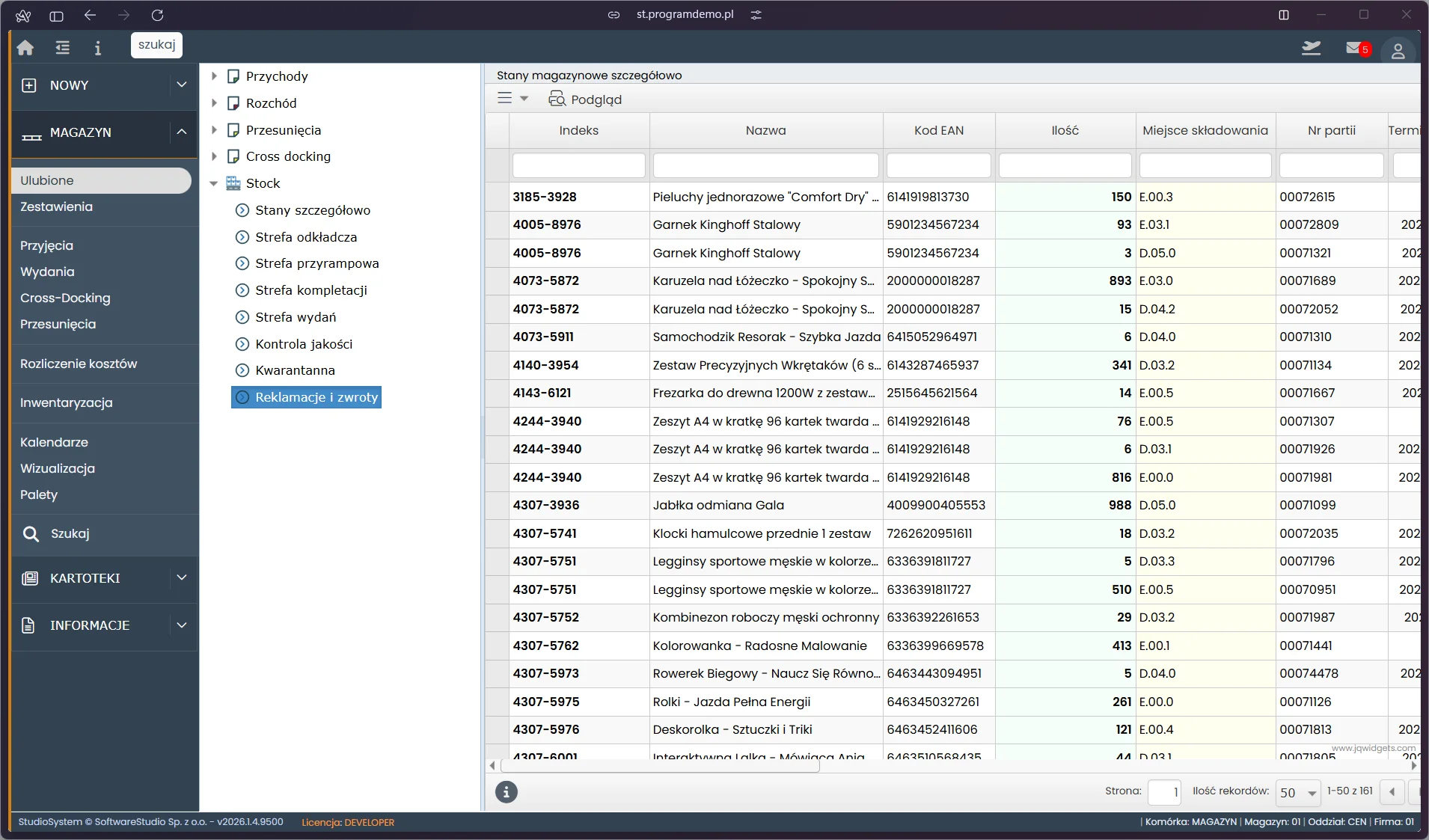
Przykłady z opisu panelu pokazują, jak różnią się potrzeby. Kierownik magazynu zapisuje dzienny raport wydań, a operator rampy listę przyjęć na bieżącą zmianę. Dwa kolejne wiersze tabeli są propozycją układu, a nie funkcją wbudowaną w system.
| Rola | Przykładowa pozycja ulubiona | Rodzaj pozycji |
|---|---|---|
| Kierownik magazynu | dzienny raport wydań | raport |
| Operator rampy | lista przyjęć na bieżącą zmianę | widok z filtrem |
| Wystawiający dokumenty (propozycja) | wyszukiwarka dokumentów z filtrem typu, daty i kontrahenta | widok z filtrem |
| Inwentaryzujący (propozycja) | lista inwentaryzacji w toku | widok |
Wyszukiwarkę dokumentów i listę przyjęć opisuje strona o dokumentach magazynowych. Rejestr inwentaryzacji omawia strona o inwentaryzacji w magazynie.
Obsługa myszą i klawiaturą
System pozwala wykonać tę samą czynność na kilka sposobów. Komunikacja odbywa się myszą i klawiaturą, a wybór zależy od stanowiska i przyzwyczajeń operatora. Ogólny opis tej wielowariantowości zawiera strona o komunikacji z programem magazynowym.
Mysz
Mysz ułatwia poruszanie się po formularzach i strukturze menu. Użycie ogranicza się do kliknięcia właściwego miejsca na ekranie, a efekt zależy od klikniętego obszaru. Najczęściej mysz służy do pracy z tabelami i do uruchamiania funkcji przez kliknięcie obiektu.
Klawiatura
Klawiatura przyspiesza pracę, gdy operator zna kombinacje klawiszy. Do przechodzenia między kolejnymi polami ekranu służy klawisz TAB. W przeglądarkach ruch w przeciwną stronę wykonuje się zwykle kombinacją Shift z klawiszem TAB.
| Zadanie | Mysz | Klawiatura |
|---|---|---|
| Wypełnianie formularza | kliknięcie w kolejne pole | TAB do przodu, Shift z TAB wstecz |
| Praca z tabelą | kliknięcie wiersza lub nagłówka | klawisze strzałek i kombinacje wywołujące akcje |
| Uruchomienie funkcji | kliknięcie pozycji w panelu ulubionych | skrót klawiszowy do funkcji |
Reguła: pozycja w ulubionych jest skrótem do istniejącej funkcji i nie nadaje dostępu. Skrót nie obejdzie ograniczenia wynikającego z roli. Uprawnienia opisuje strona o rolach i użytkownikach w systemie WMS.
Mysz i klawiatura na różnych stanowiskach
Stanowisko biurowe i terminal na hali wymagają innego sposobu obsługi. Przy biurku dominuje klawiatura, bo wystawianie dokumentów to praca na formularzach i tabelach. Na hali sprzęt jest zwykle dotykowy, a wpisywanie tekstu ogranicza się do skanu i kilku liczb.
Panel ulubionych pomaga na obu stanowiskach, ale z innego powodu. Przy biurku skraca drogę do ekranów, które operator otwiera kilkadziesiąt razy dziennie. Na hali eliminuje przewijanie ekranu o małej przekątnej. Opis pracy na terminalu zawiera strona o WMS na Androidzie.
Rachunek kliknięć na jednej zmianie
Oszczędność da się policzyć na założeniach, które każdy magazyn może zastąpić własnymi. Poniższe liczby są przykładowe i nie pochodzą z pomiarów. Zakładają cztery kliknięcia przy dojściu przez drzewo menu i czterdzieści wywołań tej samej funkcji na zmianę.
| Sposób dojścia | Kliknięć na wywołanie | Wywołań na zmianę | Kliknięć na zmianę |
|---|---|---|---|
| Przez drzewo menu | 4 | 40 | 160 |
| Z panelu ulubionych | 1 | 40 | 40 |
| Różnica | 3 | 40 | 120 |
Sto dwadzieścia kliknięć mniej na zmianę nie zmienia wydajności magazynu samo w sobie. Zysk jest widoczny u operatora, który wykonuje powtarzalne zadania i przestaje szukać pozycji w drzewie. Mniej kroków oznacza też mniej okazji do wejścia w niewłaściwą funkcję.
Przykładowy zestaw skrótów na jedną zmianę
Zestaw skrótów warto układać według kolejności zadań, a nie alfabetycznie. Operator rampy zaczyna od listy oczekujących przyjęć, w ciągu zmiany wraca do wyszukiwarki dokumentów, a na koniec otwiera zestawienie zamkniętych dokumentów. Pozycje powinny stać w panelu w tej samej kolejności.
| Moment zmiany | Pozycja w panelu | Po co operator ją otwiera |
|---|---|---|
| Początek | lista przyjęć na bieżącą zmianę | sprawdzenie, które dostawy czekają na rozładunek |
| W trakcie | wyszukiwarka dokumentów | odnalezienie dokumentu po kontrahencie lub dacie |
| Koniec | zestawienie dokumentów PZB | kontrola przyjęć bez zlecenia przed zamknięciem zmiany |
Zestawienie dokumentów PZB, czyli przyjęć bezpośrednich, pozwala zawęzić listę po dacie i po kontrahencie. Kierownik zmiany przegląda je na koniec dnia, bo przyjęcie bez zlecenia nie ma planu, z którym dałoby się je porównać.
Dobór pozycji do panelu
Panel jest użyteczny tylko wtedy, gdy zawiera pozycje używane codziennie. Zbyt długa lista odtwarza problem drzewa menu w mniejszej skali. Dobór opiera się na kilku prostych zasadach.
- Częstość użycia. Do panelu trafiają funkcje otwierane co najmniej raz dziennie, a rzadkie zostają w drzewie.
- Rola użytkownika. Operator rampy potrzebuje przyjęć, a osoba wystawiająca wydania listy zleceń, więc zestawy nie są wspólne.
- Zapisany filtr. Widok z ustawionym zakresem dat lub statusem oszczędza więcej niż sam ekran, bo operator nie ustawia filtra od nowa.
- Przegląd cykliczny. Raz na kwartał warto usunąć pozycje, których nikt nie otwierał, i dodać nowe.
Dokumenty przyjęć i wydań, które najczęściej trafiają do panelu, opisują strony o przyjęciu do magazynu i o wydaniu z magazynu. Rozszerzony opis profili użytkowników i profili startowych znajduje się na stronie o menu ulubionym w systemie WMS.
Najczęstsze pomyłki przy układaniu panelu
Panel psuje się z tych samych powodów, co każde menu. Użytkownik dodaje pozycję na próbę i o niej zapomina, a po miesiącu lista jest dłuższa niż drzewo, od którego miała uwolnić. Poniższe pomyłki powtarzają się w zespołach, które zaczynają pracę z ulubionymi.
- Dodawanie wszystkiego. Lista z kilkudziesięcioma pozycjami wymaga przewijania, więc traci przewagę nad menu głównym.
- Zapis filtra o jednorazowym zakresie. Filtr ustawiony na konkretny dzień jutro pokaże puste dane, więc do panelu powinny trafiać filtry, które nie wymagają codziennej zmiany.
- Brak wspólnego wzorca. Każdy operator układa panel inaczej, więc przy zastępstwie nowa osoba nie znajduje tych samych skrótów.
- Brak przeglądu. Pozycje wycofanych funkcji zostają w panelu i prowadzą donikąd.
Wprowadzenie panelu w zespole
Najlepiej zacząć od jednej zmiany i jednego stanowiska. Kierownik prosi operatora rampy o zapisanie pięciu ekranów, które otwiera najczęściej, i obserwuje, czy po tygodniu panel jest używany. Pilotaż ujawnia pozycje, których nikt nie potrzebuje, zanim zestaw trafi do całego zespołu.
Listę kandydatów można ustalić bez ankiet. Wystarczy przez dwa dni zapisywać, do których ekranów operator wraca po przerwie w pracy. Ekran otwierany kilka razy w ciągu godziny należy do panelu, a ekran otwierany raz w tygodniu zostaje w drzewie menu.
Reguła: panel układa użytkownik, a administrator ustala tylko strukturę menu głównego. Jeśli zespół ma wspólny wzorzec, kierownik zmiany podaje go jako sugestię, bo każdy operator inaczej zaczyna dzień i inaczej wraca do przerwanych zadań.
Dobrze ułożony panel widać po jednym objawie: operator przestaje pytać, gdzie znajduje się dana funkcja. Pytania wracają, gdy panel jest zbyt długi albo ułożony według kolejności dodawania, a nie według kolejności pracy. W takim przypadku wystarczy przestawić pozycje i usunąć te, które nie są otwierane codziennie.
Ulubione na tle całego menu
Panel ulubionych nie zastępuje menu głównego. Uzupełnia je o osobistą warstwę, którą użytkownik zmienia bez udziału administratora. Strukturę menu i warianty jego wyświetlania ustawia administrator, jak opisuje strona o konfiguracji menu.
System obsługuje dowolną liczbę magazynów oraz wiele rodzajów kodów kreskowych i dokumentów. Panel ulubionych działa niezależnie od tych ustawień, bo wskazuje funkcję, a nie magazyn czy typ dokumentu. Pojęcia z tego obszaru porządkuje słownik pojęć CSCMP.
Pytania i odpowiedzi o menu ulubione
Widoki z ustawionymi filtrami oraz raporty. Kierownik magazynu może zapisać dzienny raport wydań, a operator rampy listę przyjęć na bieżącą zmianę.
Nie. Skrót prowadzi do funkcji, która już istnieje, i nie nadaje uprawnień. Zakres dostępnych funkcji wynika z roli użytkownika.
Glosariusz pojęć związanych z menu ulubionym
- Menu ulubione
- Panel skrótów do najczęściej używanych transakcji i raportów, zapisany na koncie użytkownika.
- Transakcja
- Wywołanie elementu witryny programu magazynowego, na przykład ekranu przyjęć, uruchamiane z menu.
- Widok
- Ekran programu z ustawionym zestawem kolumn i filtrów, na przykład lista przyjęć na bieżącą zmianę.
- Filtr
- Warunek zawężający listę, na przykład zakres dat, status dokumentu albo kontrahent.
- Rola
- Zestaw uprawnień przypisany do stanowiska, który określa dostępne funkcje i raporty.
- Raport
- Zestawienie danych z bazy, na przykład dzienne wydania, które można zapisać jako pozycję ulubioną.
- Skrót klawiszowy
- Kombinacja klawiszy wywołująca funkcję programu bez użycia myszy.