Graficzna mapa magazynu w systemie WMS.net zamienia dane transakcyjne w obraz, który kierownik czyta bez raportów. Widać na niej zajętość lokalizacji oraz intensywność ruchu w strefach. Ten artykuł opisuje, jak mapa wspiera decyzje, a nie jak jest zbudowana.
Spis treści
- Od tabeli do mapy: skąd bierze się oszczędność czasu
- Od widoku strefy do zawartości lokalizacji
- Typowe sytuacje, w których mapa przyspiesza decyzję
- Heatmapa lokalizacji i układ magazynu
- Obciążenie regałów i ostrzeżenia
- Skąd mapa zna stan magazynu
- Raporty i pulpity dla kierownika
- Mapa w kompletacji i uzupełnianiu zapasów
- Prognozowanie zajętości
- Pytania i odpowiedzi o graficzną mapę w zarządzaniu
- Glosariusz pojęć związanych z wizualizacją magazynu
Od tabeli do mapy: skąd bierze się oszczędność czasu
W magazynie z tysiącami lokalizacji lista w tabeli jest długa i nie pokazuje sąsiedztwa. Kierownik, który szuka miejsca na pilną dostawę, filtruje wiersze i czyta kolejne adresy. Na mapie to samo zadanie sprowadza się do znalezienia pustych pól w odpowiedniej strefie.
Brak szybkiego obrazu zajętości ma konkretne skutki. Palety trafiają w przypadkowe miejsca, korytarze zostają zablokowane, a ścieżki kompletacji się wydłużają. Opóźnione przyjęcie dostawy zatrzymuje kolejne pojazdy na rampie, więc problem rozchodzi się poza samą halę.
| Pytanie kierownika | Odpowiedź w tabeli | Odpowiedź na mapie |
|---|---|---|
| Gdzie postawić pilną dostawę? | filtr po statusie i lektura adresów | puste pola w wybranej strefie |
| Co leży w tej lokalizacji? | otwarcie osobnego zestawienia | podpowiedź po najechaniu kursorem |
| Które strefy są przeciążone ruchem? | raport z liczbą operacji i własna analiza | heatmapa w skali kolorów |
| Czy regał zbliża się do limitu nośności? | porównanie mas z danymi regału | ostrzeżenie wizualne przy regale |
Od widoku strefy do zawartości lokalizacji
Mapa jest zbudowana tak, że od widoku strefy przechodzi się do zawartości jednej lokalizacji bez zmiany ekranu. Taka ścieżka zastępuje przełączanie między modułami, bo operacja, której kierownik potrzebuje, jest o jedno kliknięcie od widoku ogólnego.
- Widok strefy. Pola oznaczone kolorem lub grafiką pokazują miejsca zajęte, wolne, niezdefiniowane w systemie i wyłączone z użytku.
- Podpowiedź. Najechanie kursorem na pole wyświetla okno z nazwą towaru i ilością.
- Okno lokalizacji. Kliknięcie otwiera pełne zestawienie towarów w tym miejscu wraz z ilościami.
- Nawigacja po rzędach. Przyciski w górnej części okna przełączają widok między kolejnymi rzędami regałów.
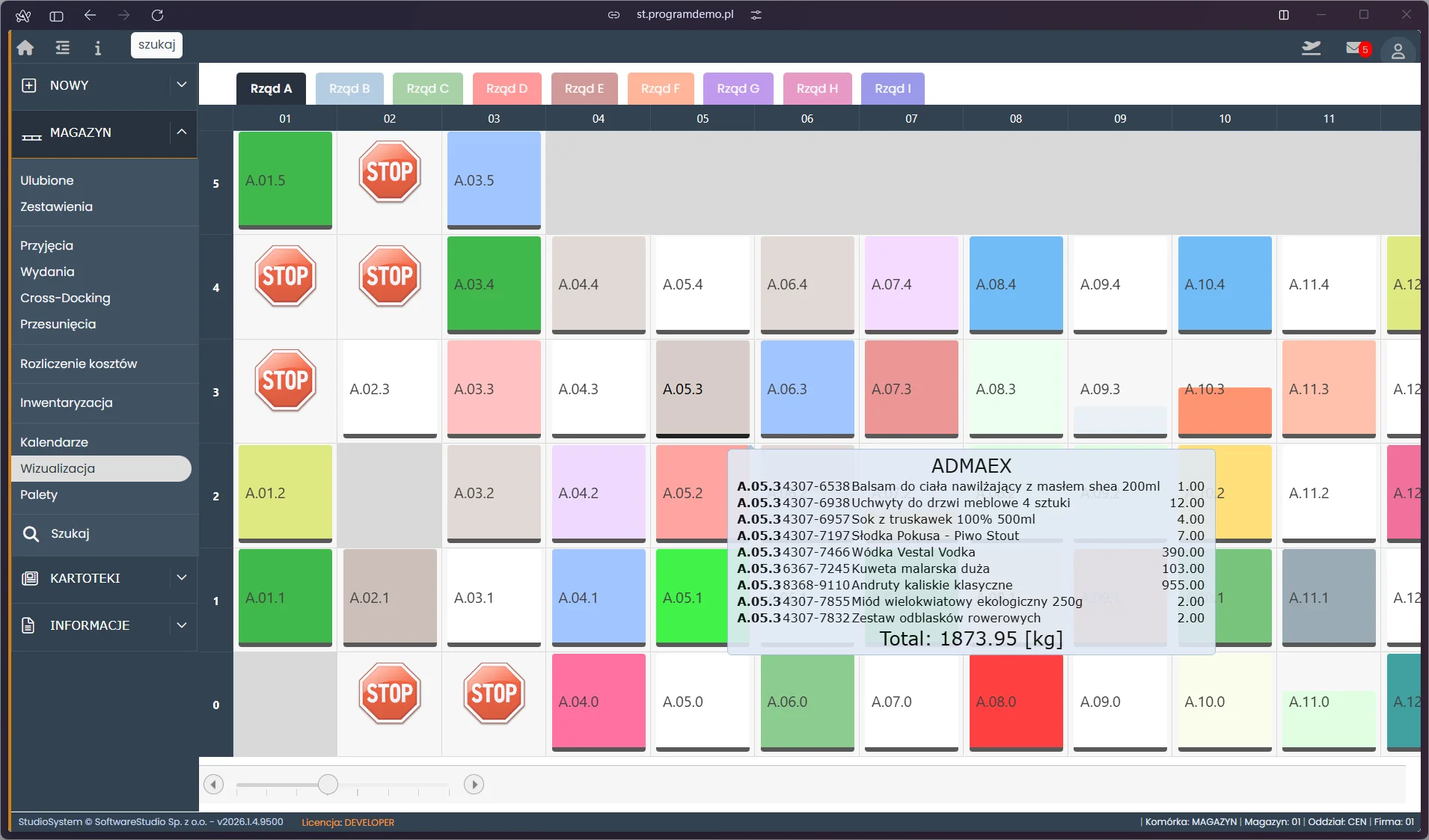
Podpowiedź przy szukaniu wolnych miejsc
Podpowiedź zawiera kod lokalizacji, nazwę asortymentu oraz ilość jednostek z datą ostatniego ruchu. Przy gęstej zabudowie strefy kierownik przejeżdża kursorem po sąsiednich polach i w kilka sekund ocenia, czy leżą tam palety tego samego asortymentu. Wyszukiwanie wolnych miejsc nie wymaga otwierania panelu ani przełączania do listy.
Typowe sytuacje, w których mapa przyspiesza decyzję
Największy zysk widać przy decyzjach podejmowanych szybko i z niepełnymi informacjami. Kierownik nie musi polegać na pamięci ani na telefonicznych ustaleniach z magazynierami, bo ma przed sobą bieżący obraz hali.
| Sytuacja | Działanie na mapie | Efekt |
|---|---|---|
| Nagła duża dostawa | wskazanie wolnych stref o odpowiedniej nośności i dostępności | towar trafia od razu we właściwe miejsce |
| Rosnąca liczba zajętych miejsc w jednej strefie | porównanie stref w czasie | zmiana reguł przypisywania lokalizacji |
| Rozbieżność po spisie | sprawdzenie historii lokalizacji | ustalenie etapu, na którym powstała pomyłka |
| Przegląd regału | wyłączenie miejsc oznaczeniem STOP | brak odłożeń na czas przeglądu |
Ograniczenie błędów przy przyjęciu
Przyjęcie dużej dostawy bez sprawdzenia dostępnego miejsca kończy się przenoszeniem palet po kilka razy. Mapa pokazuje dostępną przestrzeń, zanim kierownik wyda polecenie przyjęcia. Każda zbędna zmiana lokalizacji to dodatkowy przejazd wózka i kolejna operacja do zapisania w dokumentach.
Podobny skutek ma nieaktualna wiedza o strefach. Decyzja oparta na wspomnieniu sprzed kilku dni często mija się ze stanem, bo od tamtej pory zmieniło się wiele lokalizacji. Dostęp do danych w czasie rzeczywistym usuwa tę różnicę.
Heatmapa lokalizacji i układ magazynu
Raport Heatmapa według lokalizacji pokazuje intensywność operacji w skali od zimnych do ciepłych odcieni. Miejsca z największą liczbą ruchów towaru są czerwone lub pomarańczowe, a strefy o małej aktywności niebieskie lub zielone. Gorące strefy to kandydaci do zmiany rozmieszczenia, bo wskazują, gdzie operatorzy spędzają najwięcej czasu.
Analiza opiera się na prostej obserwacji. Towar pobierany najczęściej powinien leżeć najbliżej strefy wydań i na poziomach dostępnych z ziemi. Heatmapa pokazuje, czy tak jest. Wskazuje też wąskie gardła, w których ruch kumuluje się w jednym korytarzu.
Reguła: gorąca strefa oznacza dużo ruchu, a nie wysoką wartość towaru. Przed przesunięciem trzeba sprawdzić, czy ruch tworzą pobrania, czy przesunięcia wewnętrzne. Duża liczba przesunięć wskazuje, że towar leży w złym miejscu od początku.
Źródło danych heatmapy
Heatmapa liczy zapisane operacje, więc nie wymaga zewnętrznych narzędzi ani eksportu. Poniższe zapytanie jest ilustracyjne i nie pokazuje kodu produktu. Zlicza ruchy na lokalizację w oknie 30 dni, które w praktyce jest parametrem.
SELECT LokalizacjaId, COUNT(*) AS Ruchy
FROM dbo.RuchyMagazynowe
WHERE DataRuchu >= DATEADD(DAY, -30, SYSDATETIME())
GROUP BY LokalizacjaId
ORDER BY Ruchy DESC;
Indeks po kolumnie DataRuchu z dołączoną kolumną LokalizacjaId pozwala silnikowi przeczytać tylko wąski zakres zamiast całej historii. Skala kolorów powstaje w warstwie prezentacji, a baza zwraca same liczby. Zasady tworzenia indeksów opisuje architektura indeksów w dokumentacji SQL Server.
Obciążenie regałów i ostrzeżenia
Moduł obciążenia regałów porównuje rzeczywistą masę składowanych towarów z ładownością regału albo jego sekcji. Przy zbliżaniu się do limitu system pokazuje ostrzeżenie na mapie lub w powiadomieniu. W magazynie wysokiego składowania błąd w obciążeniu kończy się uszkodzeniem konstrukcji, a nie tylko poślizgiem terminu.
| Stan regału | Oznaczenie | Działanie |
|---|---|---|
| Obciążenie w normie | standardowy kolor pola | praca bez zmian |
| Obciążenie bliskie limitu | ostrzeżenie wizualne | kierowanie dostaw do innej strefy |
| Miejsce wyłączone | grafika STOP | blokada odkładania do czasu przeglądu |
Ostrzeżenia nie zastępują kontroli technicznej regałów. Wymagania dotyczące bezpiecznego składowania zawiera rozporządzenie w sprawie ogólnych przepisów BHP.
Skąd mapa zna stan magazynu
Mapa jest tak aktualna, jak ostatnie potwierdzone skanowanie. Operator skanuje kod lokalizacji i kod towaru na terminalu, a stan zapisuje się w bazie w chwili potwierdzenia. Kierownik, który patrzy na mapę w tym samym momencie, widzi tę samą zmianę.

Pracę terminali opisuje strona o aplikacji WMS na Androida. Dokumenty, które zmieniają stan lokalizacji, opisuje strona o dokumentach magazynowych. Mapa nie ma osobnej bazy lokalizacji, więc nie wymaga uzgadniania dwóch rejestrów. Rozbieżność między ekranem a halą oznacza zwykle operację, której nikt nie potwierdził skanem, a nie błąd samej mapy.
Identyfikacja palet i kody QR
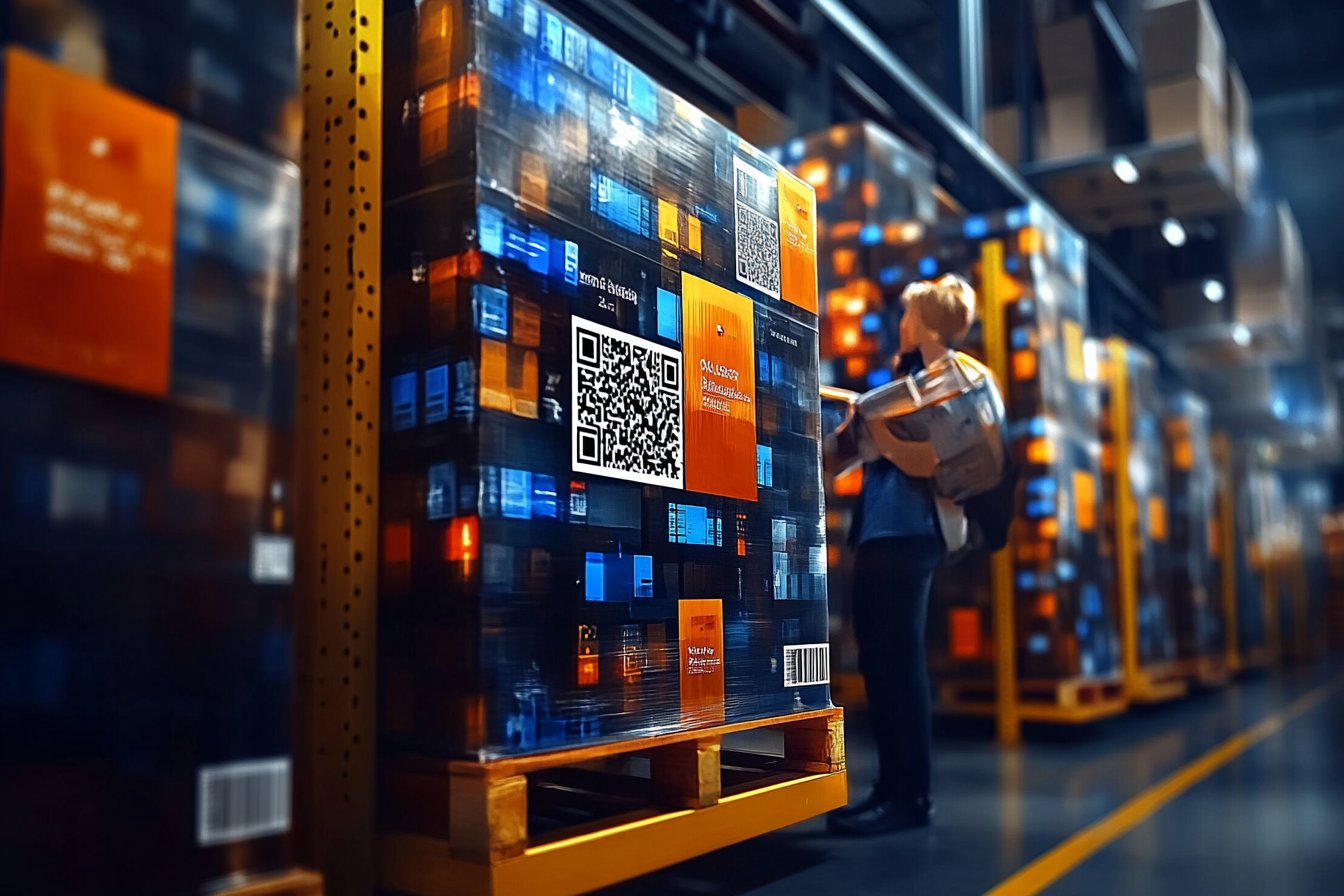
Etykieta z kodem QR lub kodem kreskowym przenosi więcej danych niż sam numer artykułu. Może zawierać numer seryjny i datę ważności, a skan przy każdej operacji zostawia ślad w historii. Etykiety i standard numeracji opisuje strona o etykietach logistycznych GS1.
Raporty i pulpity dla kierownika
Mapa pokazuje stan chwilowy, a raporty pokazują trend. Zestawienia stanów i zajętości powstają w Microsoft SQL Reporting Services, więc kierownik może zbudować pulpit ze wskaźnikami i śledzić efektywność pracy zespołu. Format raportów stronicowanych opisuje dokumentacja SSRS.
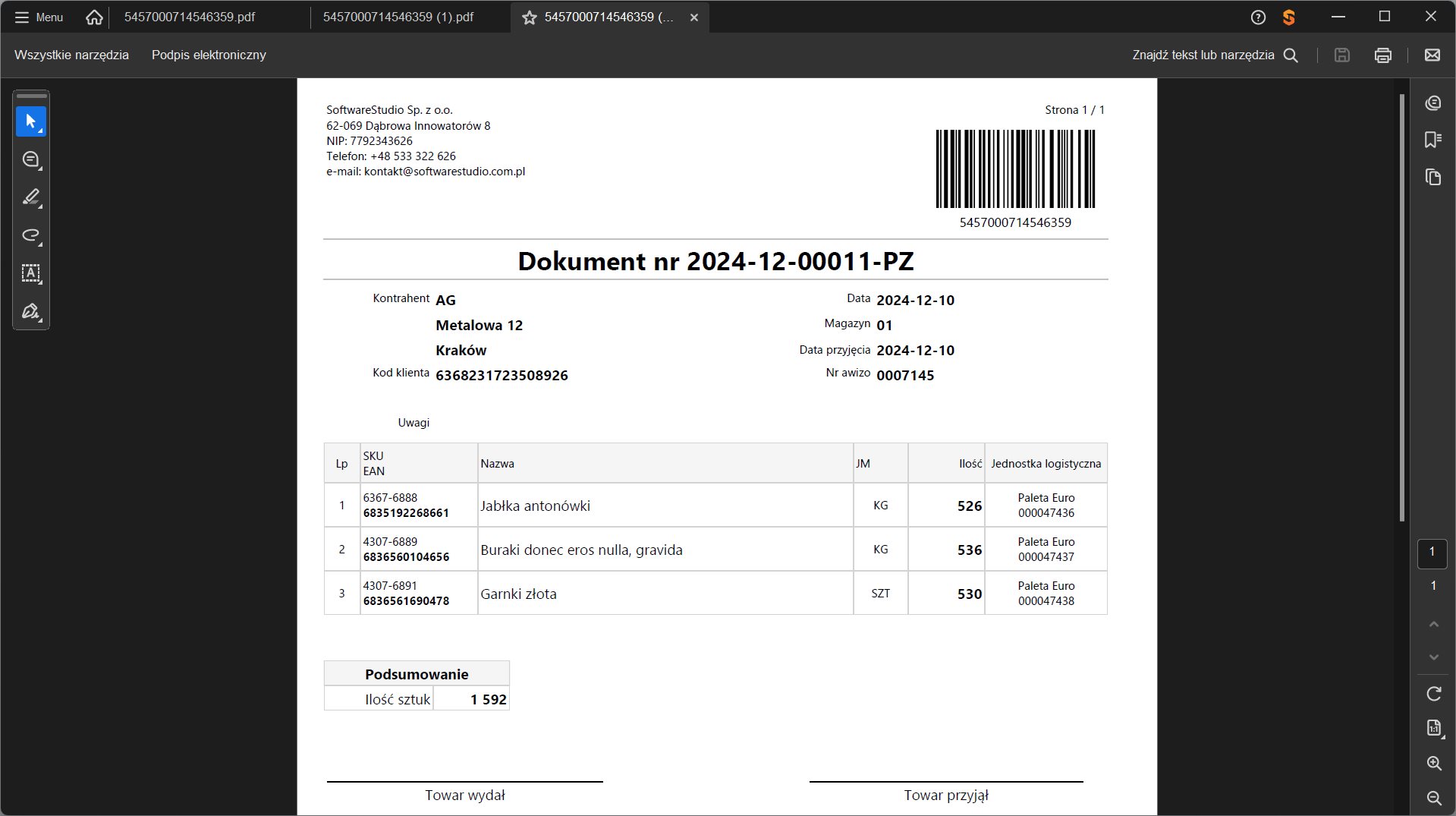
Zasady tworzenia własnych wydruków opisują strony o raportowaniu w SQL Report Server i o Microsoft Report Builder. Dokument PZ pokazany poniżej jest przykładem wydruku, w którym dane z przyjęcia trafiają na listę towarów z kodami logistycznymi.
Mapa w kompletacji i uzupełnianiu zapasów
Lista kompletacyjna prowadzi operatora po lokalizacjach w kolejności trasy. Terminal potwierdza każdy krok skanem, a system blokuje operację, gdy zeskanowana lokalizacja nie zgadza się z zadaniem. Mapa pozwala kierownikowi zobaczyć, w której strefie pobrania się kumulują, i przesunąć towar bliżej wydań. Proces opisuje strona o komisjonowaniu.
Przy niskich stanach w strefie kompletacji system sugeruje lokalizację, z której trzeba uzupełnić zapas. Operator nie musi wtedy szukać towaru po całej hali. Analizę towarów, które po uzupełnieniu nadal leżą bez ruchu, opisuje strona o rotacji i zaleganiu.
Prognozowanie zajętości
Historia przyjęć i wydań pokazuje sezonowość, więc na jej podstawie można oszacować, które strefy zapełnią się w najbliższych dniach. Prognoza zajętości pozwala zaplanować przesunięcia z wyprzedzeniem. Kierownik porównuje ją z bieżącą mapą i widzi, czy zaplanowane przyjęcia zmieszczą się w strefach, zanim pojazdy dotrą na rampę. Szersze ujęcie tematu opisuje strona o sztucznej inteligencji w magazynie oraz artykuł AI w logistyce.
Analizę zajętości w odniesieniu do konkretnych stref opisuje strona o wizualizacji zajętości magazynu, a budowę mapy regałów strona o wizualizacji magazynu w WMS.
Pytania i odpowiedzi o graficzną mapę w zarządzaniu
Mapa pokazuje, w których strefach pobrania się kumulują, więc kierownik przesuwa towar szybko rotujący bliżej wydań. Skraca to trasy operatorów, bo najczęściej pobierane indeksy leżą na najkrótszej drodze.
Intensywność operacji w skali od zimnych do ciepłych kolorów. Miejsca z największą liczbą ruchów towaru są oznaczone kolorami ciepłymi, co pomaga zlokalizować wąskie gardła i zaplanować rozmieszczenie towaru o wysokiej rotacji.
Moduł porównuje masę składowanych towarów z dopuszczalną ładownością regału albo jego sekcji. Przy zbliżaniu się do limitu pokazuje ostrzeżenie wizualne, aby kierownik skierował dostawę do innej strefy.
Tak. Każdy ruch towaru jest widoczny na mapie od chwili zapisu operacji. Kierownik nie musi generować raportów, żeby poznać aktualną zajętość.
Tak. Studio WMS.net wymienia dane z zewnętrznymi systemami klasy ERP, dzięki czemu informacje o stanach, zamówieniach i dokumentach są spójne w całej firmie i nie trzeba ich wprowadzać dwukrotnie.
Glosariusz pojęć związanych z wizualizacją magazynu
- Heatmapa
- Raport pokazujący intensywność operacji w poszczególnych lokalizacjach w skali kolorów od zimnych do ciepłych.
- Tooltip
- Okno podpowiedzi z nazwą towaru i ilością, wyświetlane po najechaniu kursorem na pole mapy.
- Obciążenie regału
- Stosunek masy składowanych towarów do dopuszczalnej ładowności regału lub jego sekcji.
- Strefa gorąca
- Obszar o największej liczbie ruchów towaru, wskazywany przez heatmapę do zmiany rozmieszczenia.
- Wąskie gardło
- Miejsce w przepływie towaru, w którym ruch kumuluje się i spowalnia kolejne operacje, na przykład korytarz o dużym natężeniu pobrań.
- Pulpit nawigacyjny
- Zestaw wskaźników i wykresów dla kierownika, budowany na raportach SQL Reporting Services.
- Kod QR
- Kod dwuwymiarowy, który mieści więcej danych niż kod kreskowy, na przykład numer seryjny i datę ważności.
- Tabela lokalizacji
- Zestawienie adresów lokalizacji z ich stanem, które mapa przedstawia w postaci graficznej.